Технический гайд: создание ящиков и работа с интерфейсом Trigga
Пошаговый гайд по B2B email-аутричу: подключение почт, прогрев доменов, валидация, холодные рассылки, цепочки писем и рост доставляемости.

- 4 марта 2026
- 6 минут
- Поделиться
Шаг 1. Cоздайте домены и почтовые ящики
Для подключения вам понадобится несколько новых почтовых ящиков на поддоменах. Сначала зарегистрируйте домены на reg.ru или https://www.nic.ru. Затем создайте почтовые ящики Яндекс, Mail.ru или Google.
Мы рекомендуем добавлять ящики на Яндекс 360. У них лучшая доставляемость и репутация по РФ. Подробный гайд, как создать и настроить ящики на Яндекс 360, вы найдете здесь. Далее рассмотрим добавление почты на примере такого ящика.
Шаг 2. Добавьте почтовые ящики в Trigga
Для подключения почты войдите в аккаунт сотрудника организации Я360 (возьмите его логин и любой домен из подключенных к организации), зайдите в почту, перейдите в Настройки → Почтовые программы, включите Портальный пароль.
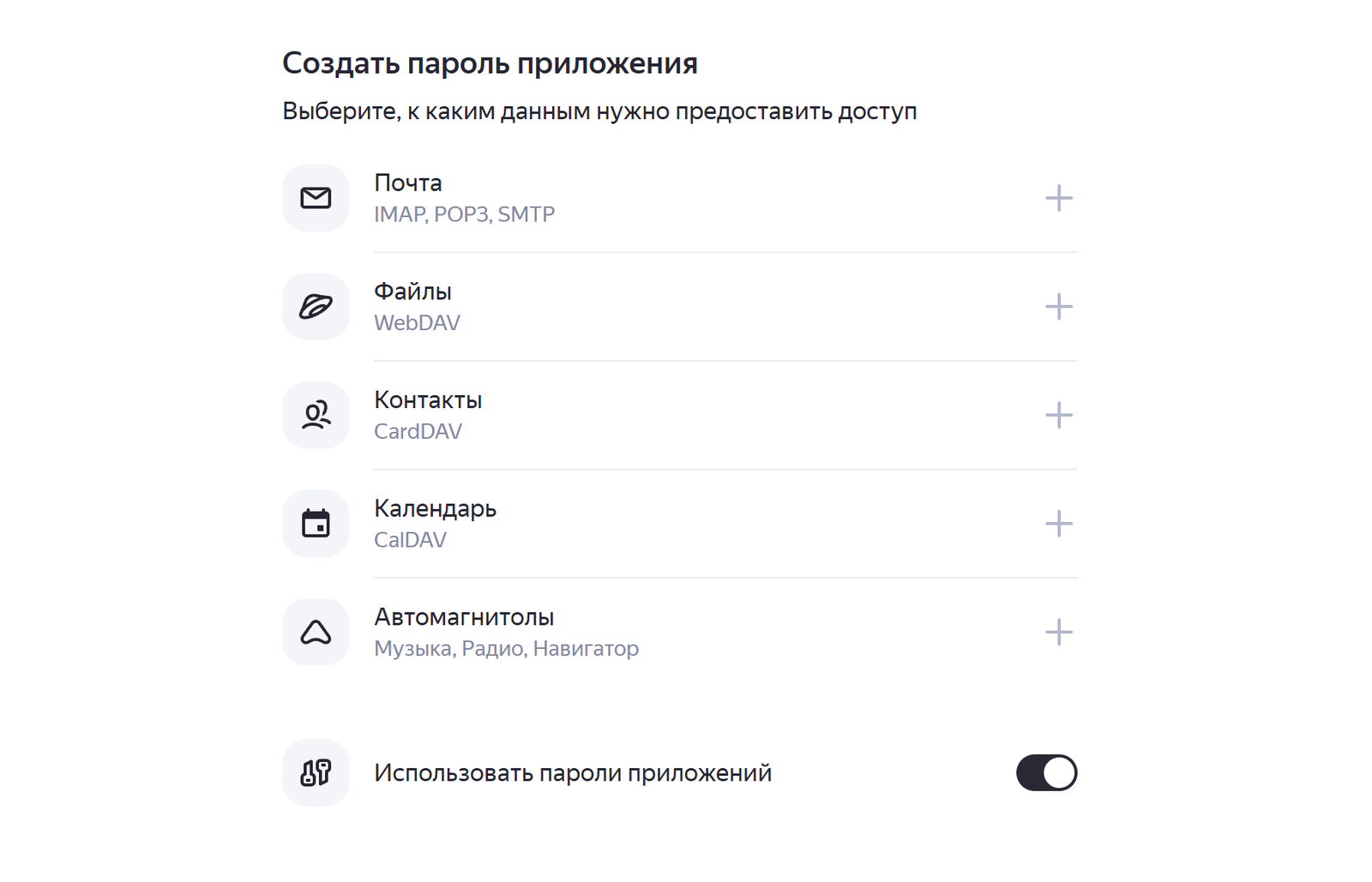
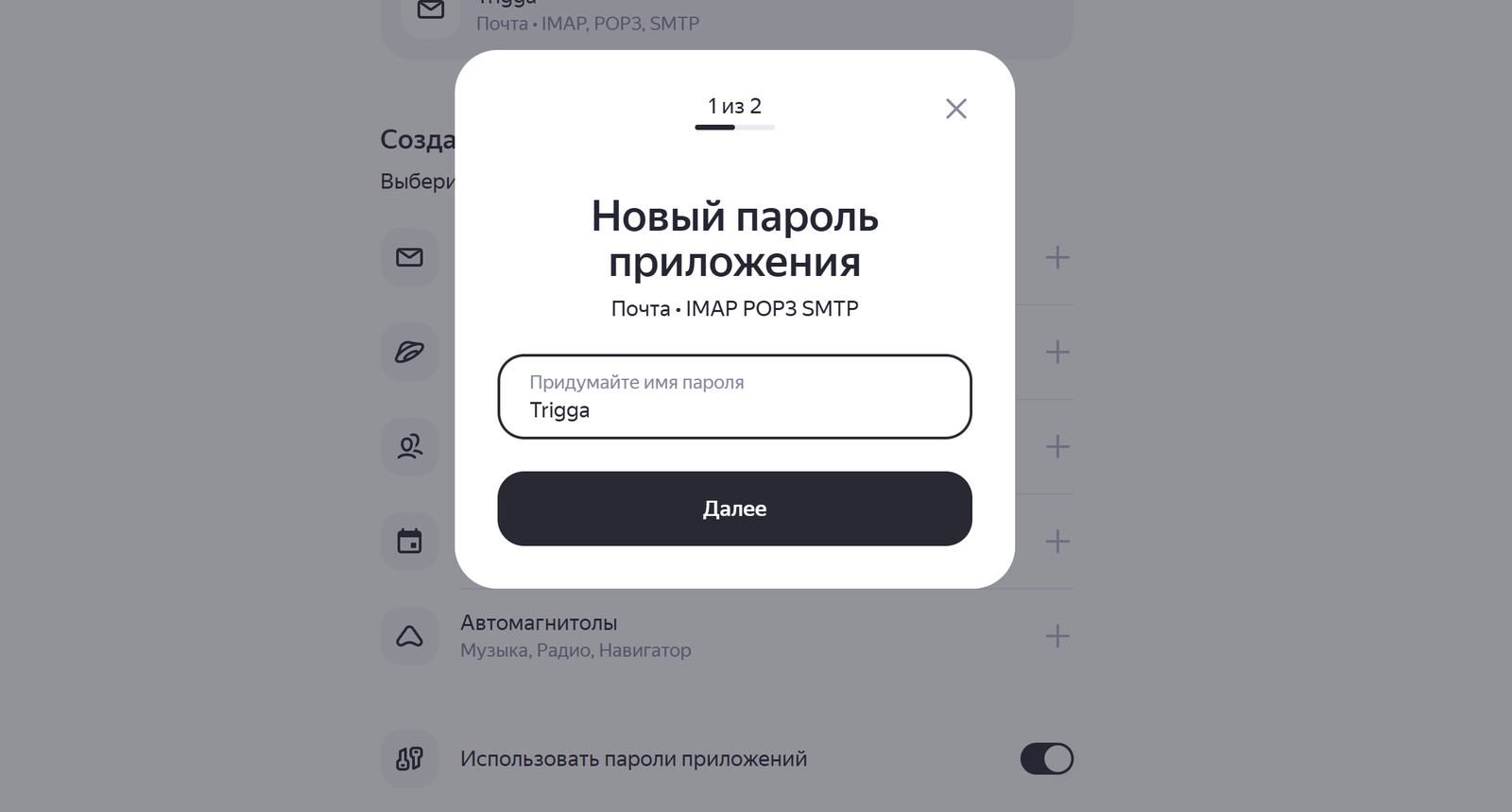
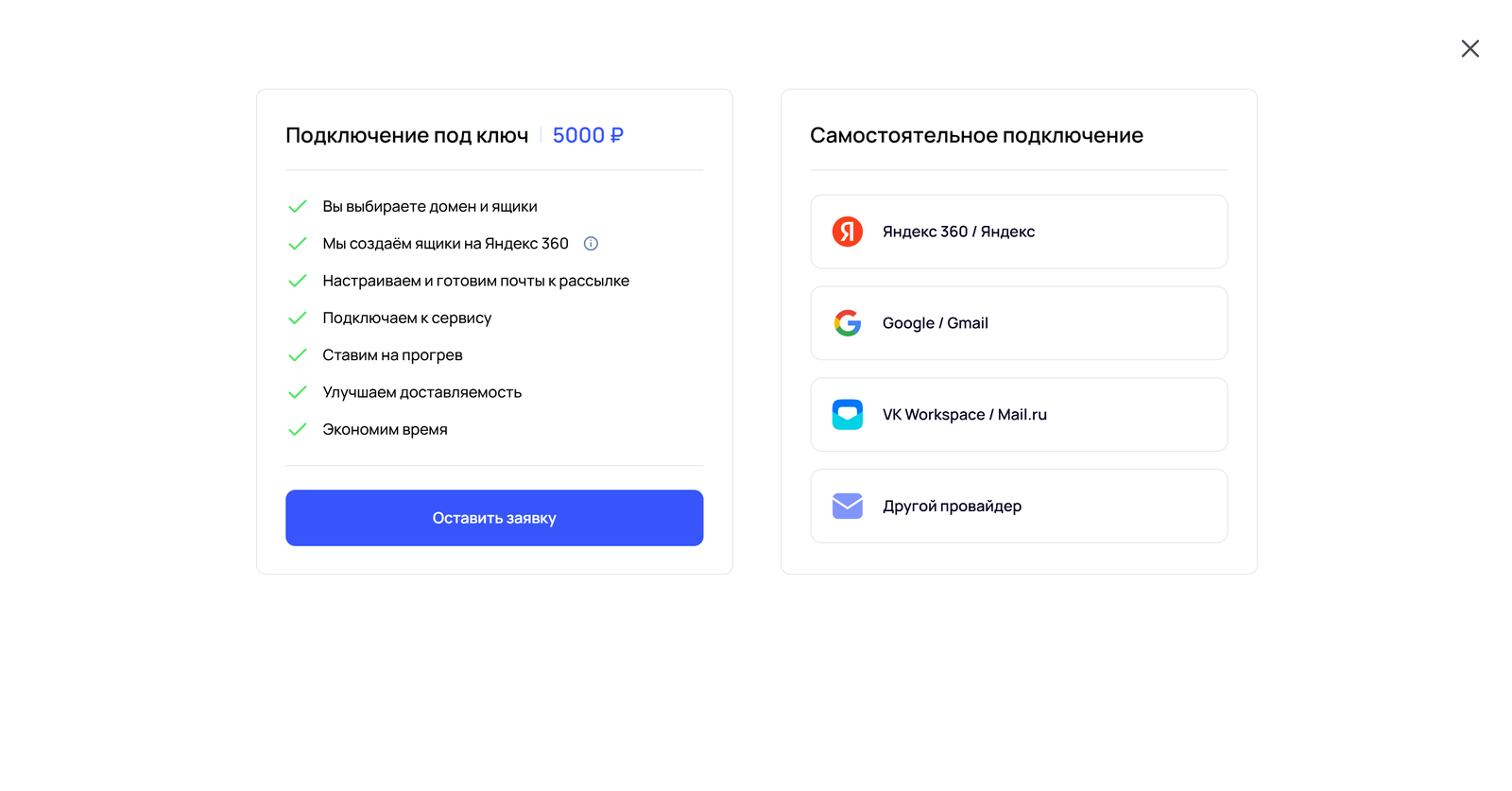
Переходим в Trigga, и в разделе Почты нажимаем Добавить Email. Выбираем Самостоятельно подключение и нажимаем Яндекс 360 / Яндекс.
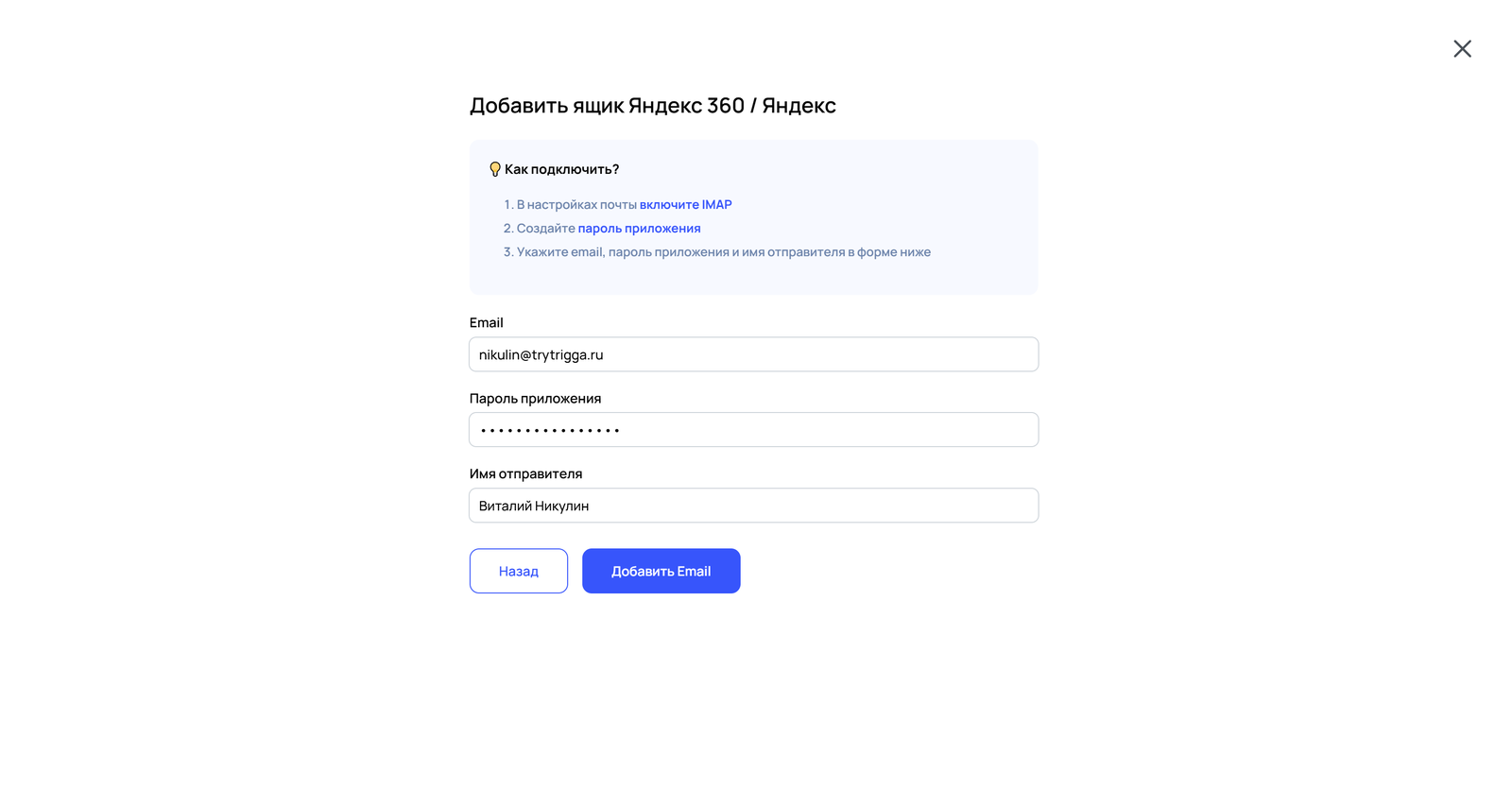
Вставляем наш ящик, пароль (пароль сотрудника, который вы установили при его создании) и имя отправителя. Именем отправителя будет подписываться каждое отправленное письмо в рассылке, поэтому указывайте реальное имя или имя и фамилию человека, который в дальнейшем будет общаться к клиентами. Нажимаем Добавить Email.
Чтобы добиться регулярных заинтересованных ответов от клиентов, нужно поддерживать необходимый объём рассылки. Поэтому рекомендуем добавлять в сервис от 3 ящиков, таким образом получится отправлять до 100 писем в день.
Шаг 3. Поставьте почты на прогрев
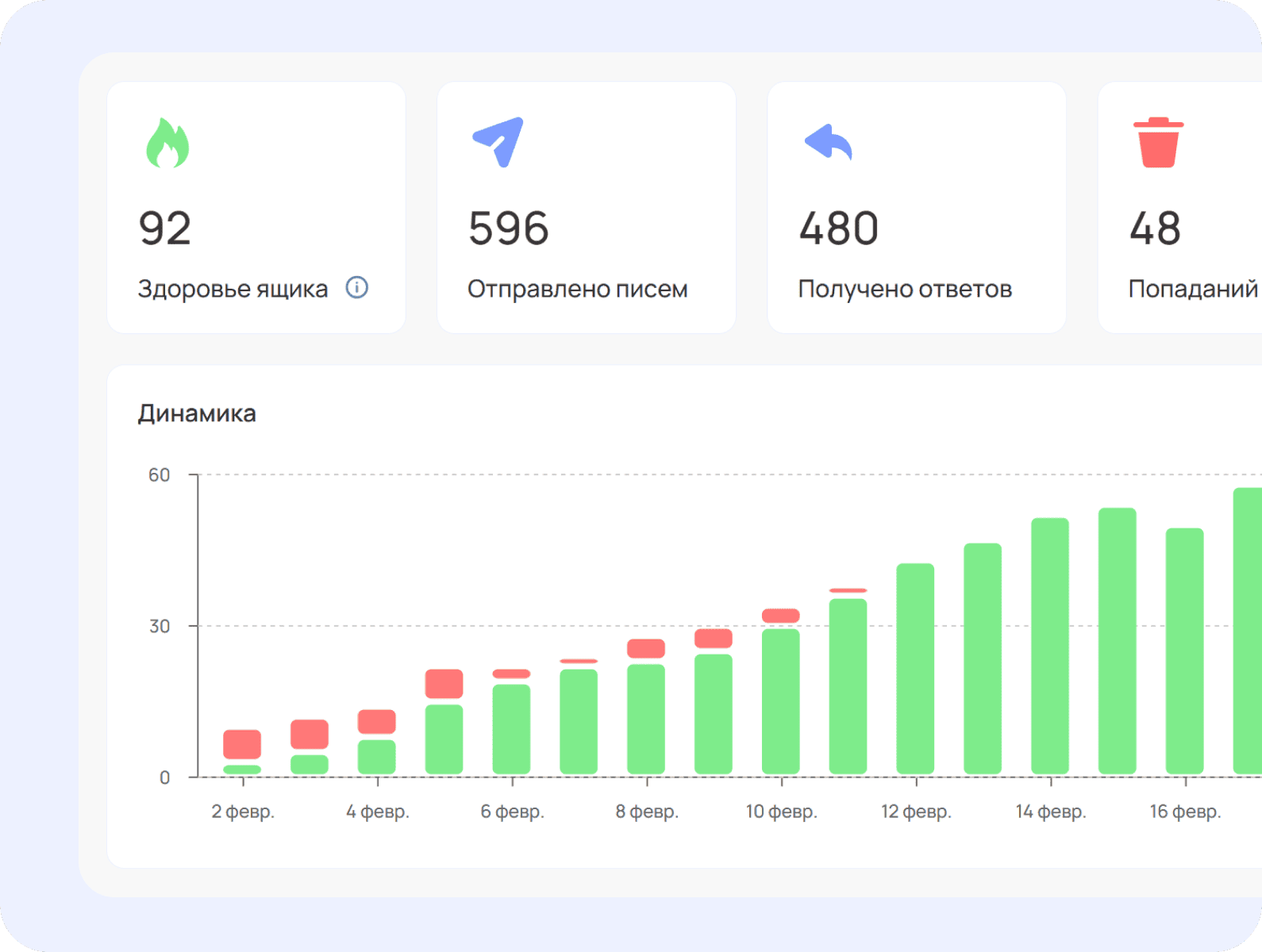
Новому ящику нужно минимум 14 дней активности, чтобы почтовые провайдеры начали доверять ему. Trigga имитирует реальный диалог между почтовыми ящиками с помощью ИИ и автоматически отслеживает как попадание в спам, так и «здоровье» ящика. Как только здоровье ящика достигнет 80, можно начинать рассылку.
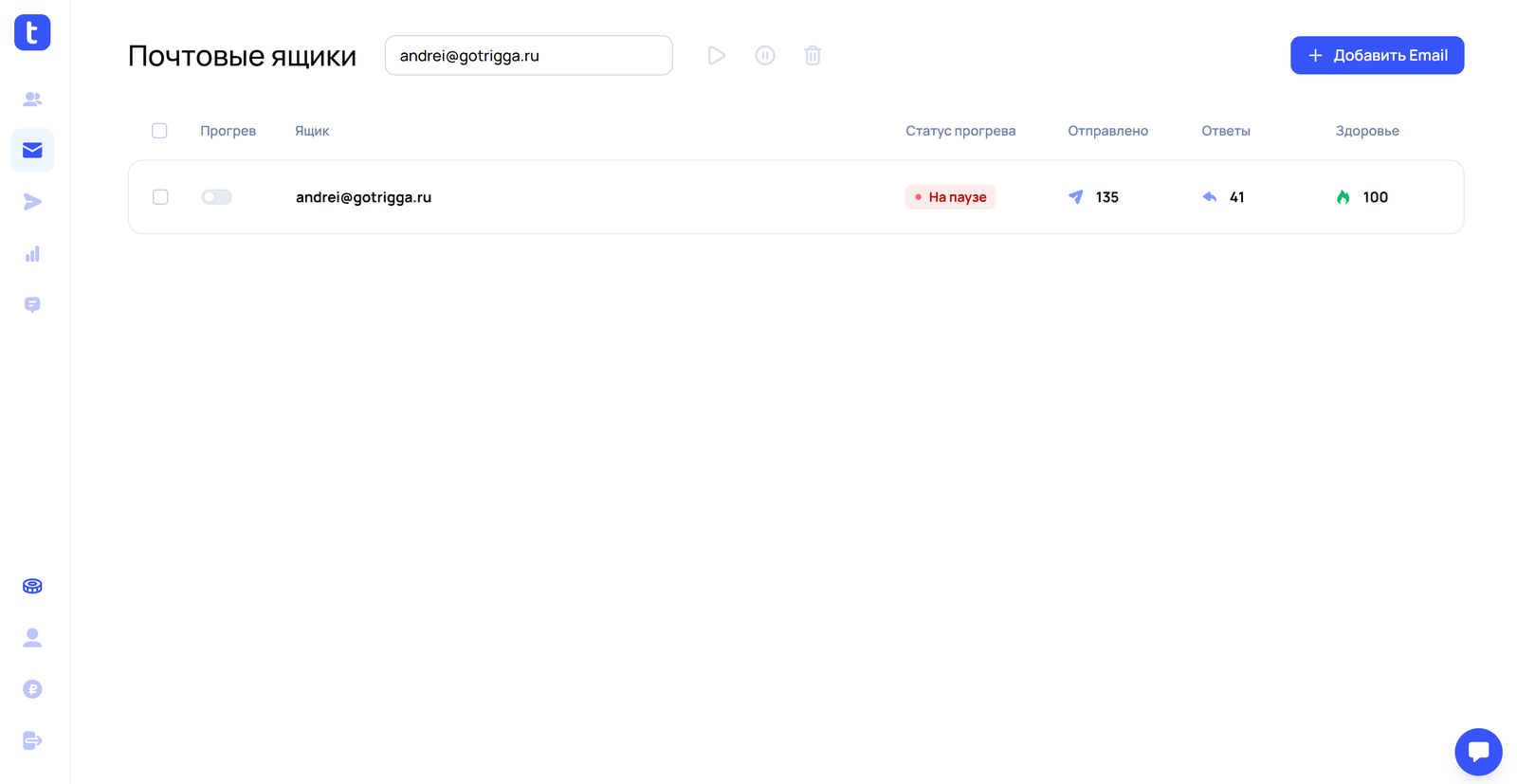
Чтобы запустить прогрев, в разделе почты найдите нужный ящик и нажмите на переключатель в колонке прогрев. Прогрев ящика начнется автоматически.
Шаг 4. Запустите холодные рассылки
Создание кампании
Чтобы создать новую кампанию, перейдите на страницу Кампании и нажмите Создать новую кампанию. Придумайте ей название.
Добавьте базу лидов
Перейдите на вкладку Лиды, нажмите Загрузить лиды и выберите Импорт из базы лидов. Открывшееся окно — встроенная в Trigga база B2B лидов.
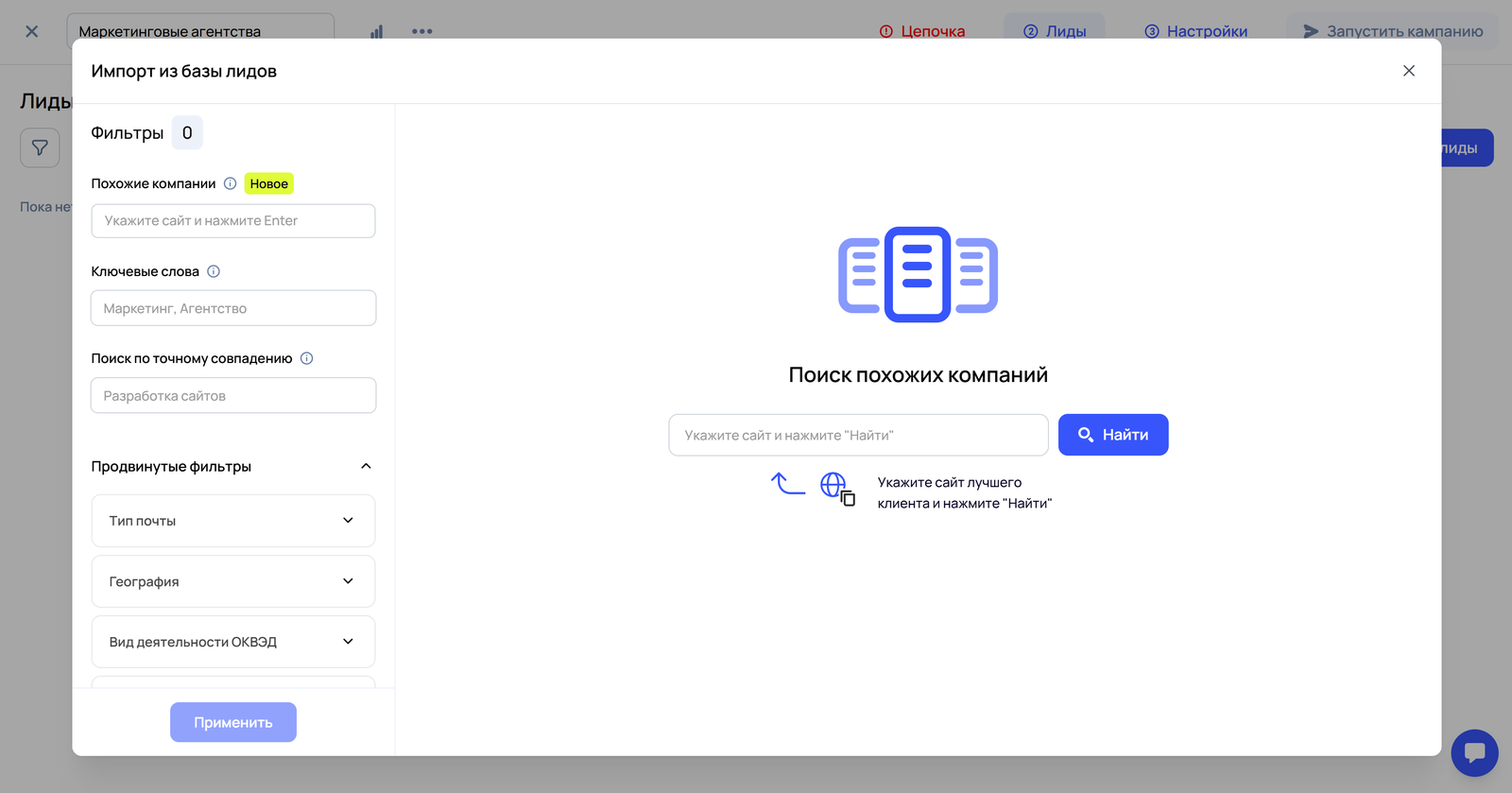
Выберите необходимые критерии для поиска контактов. В нашем случае — Центральные регионы, ОКВЭД 73.11 (Деятельность рекламных агентств), контакты ЛПРов и выручка от 1 млн. руб.
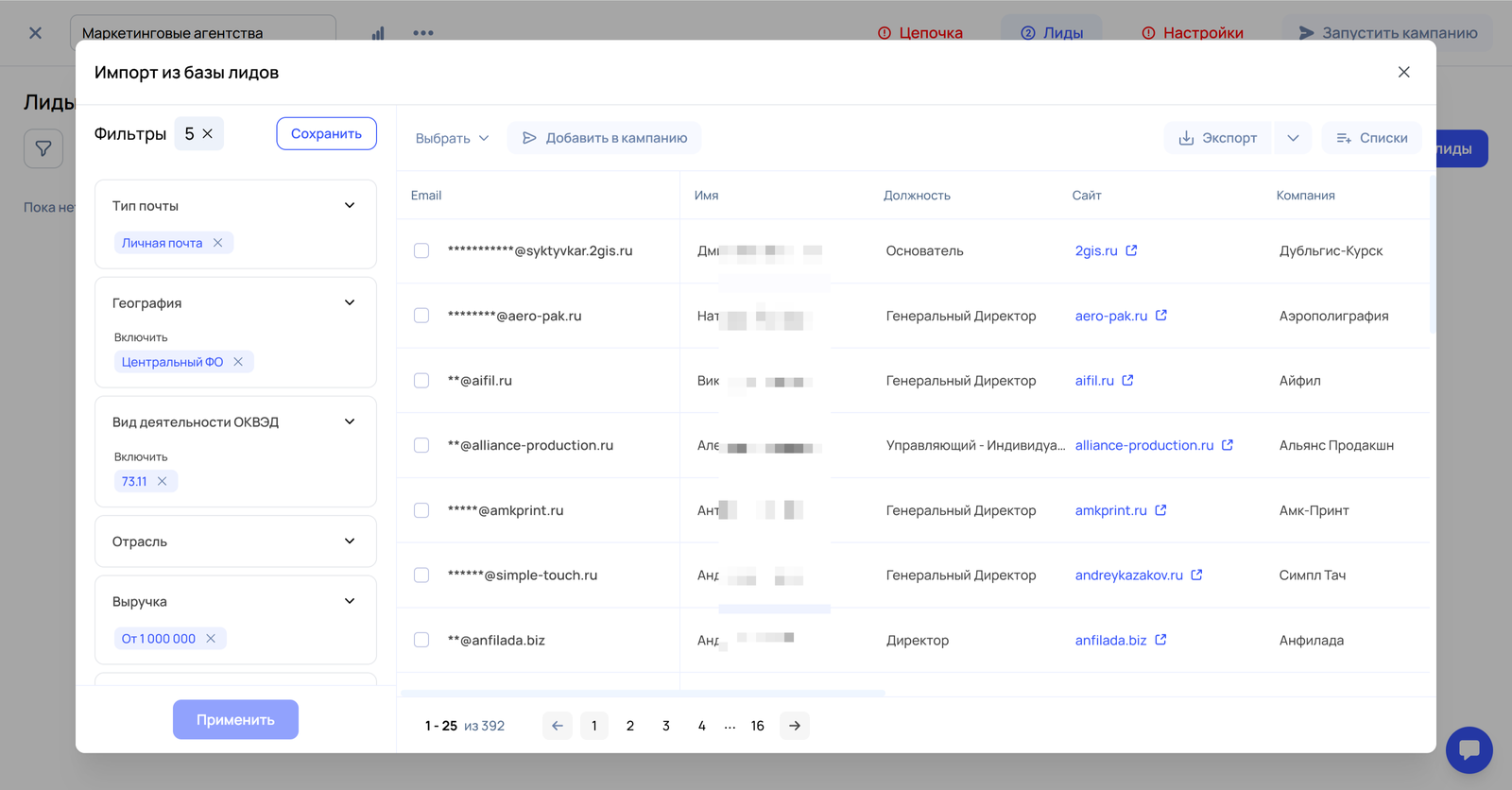
Выберите нужное количество лидов.
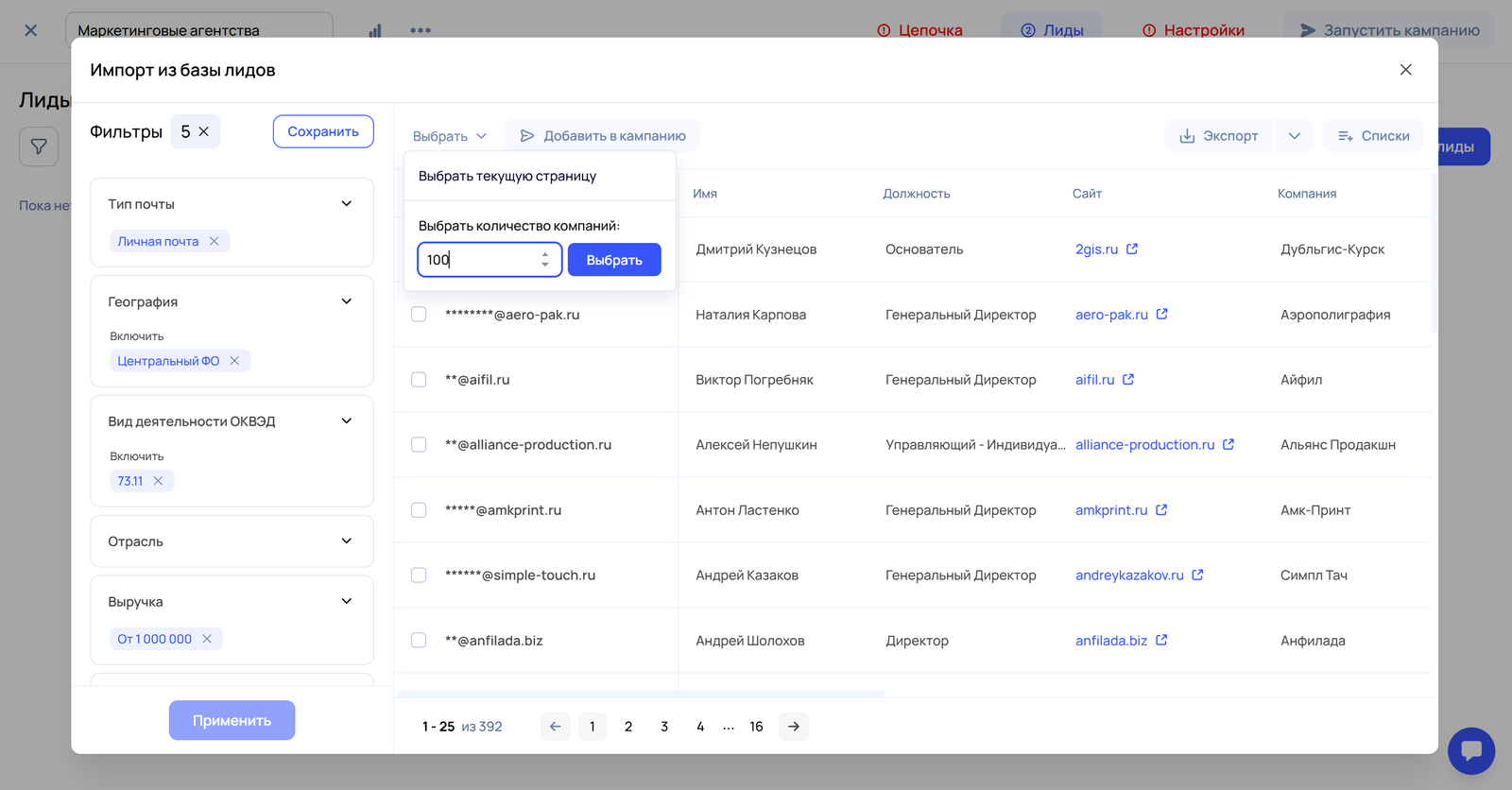
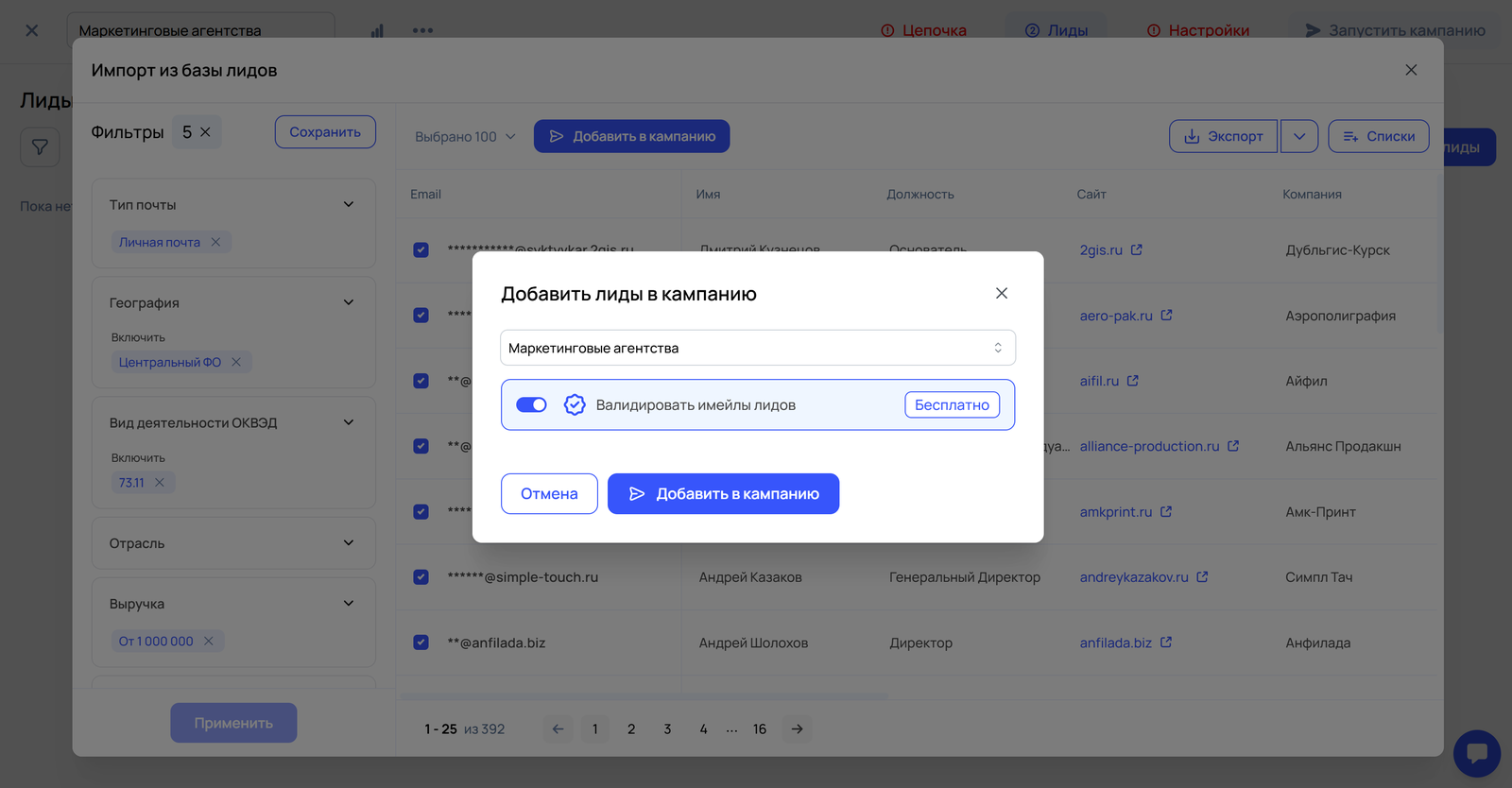
Добавьте лиды в кампанию, запустив валидацию почт.
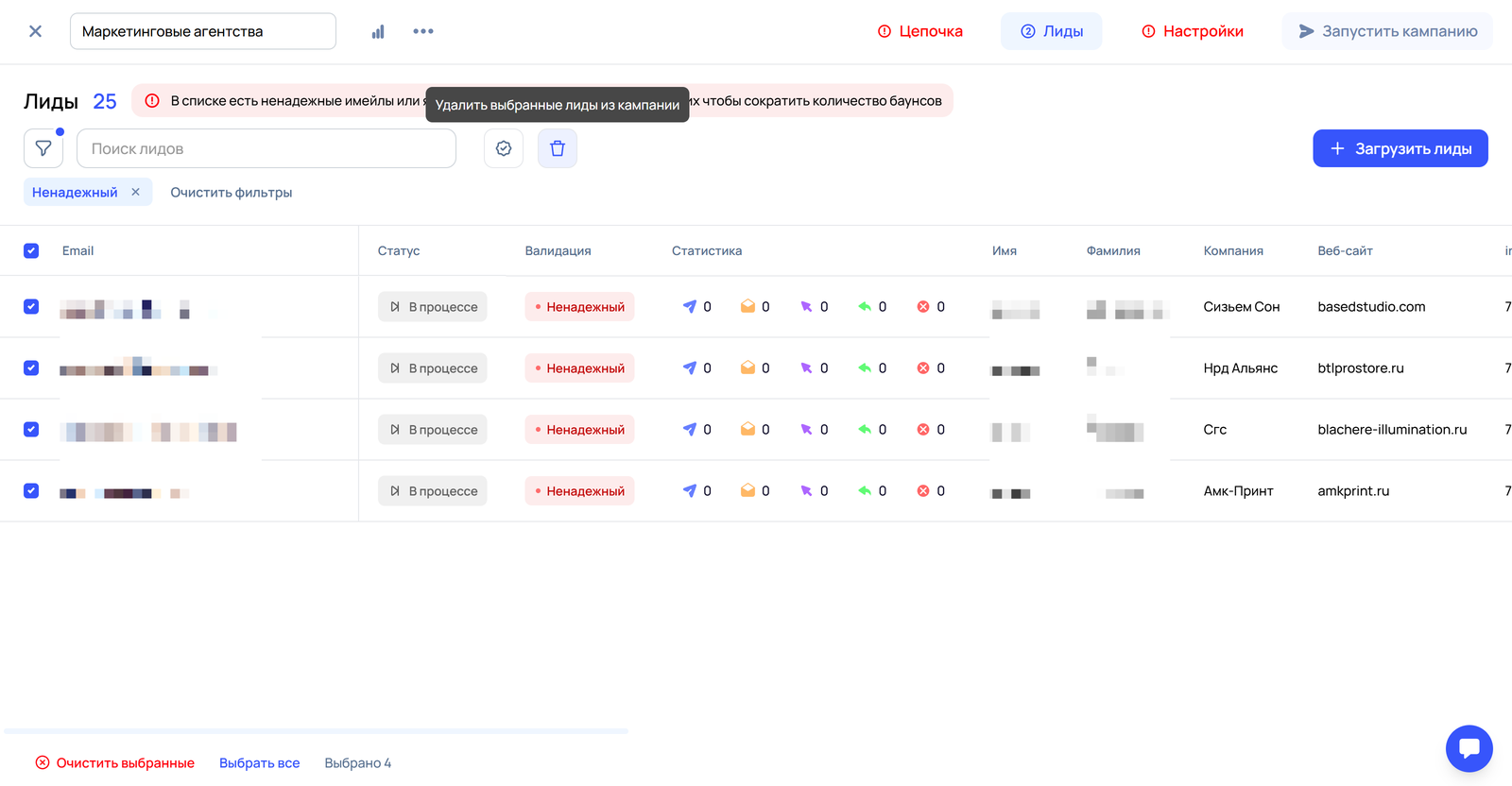
Дождитесь, когда все почты будут провалидированы, выберите все ненадежные и высокорисковые ящики.
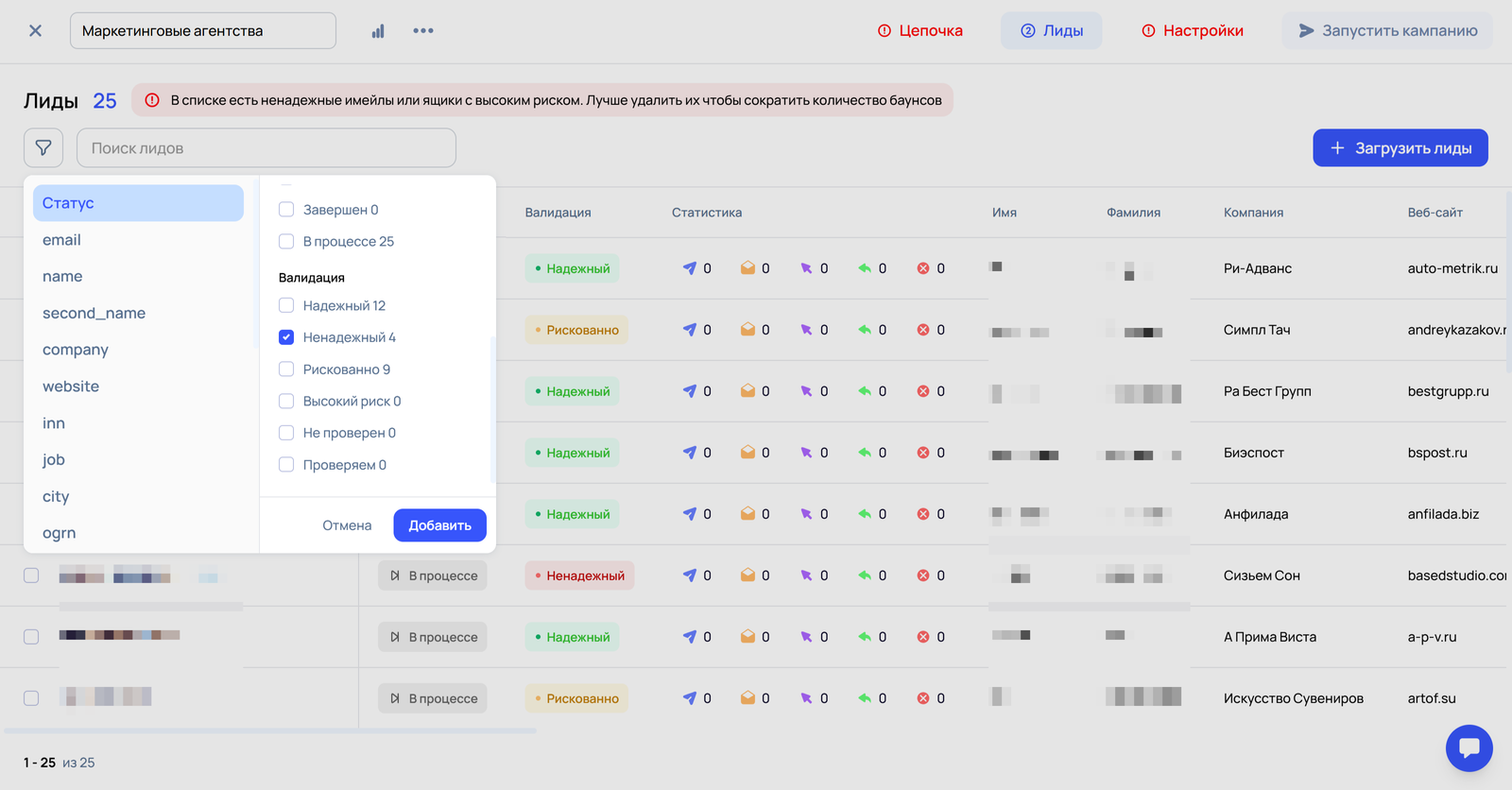
Удалите выбранные лиды из кампании. Так вы исключите из рассылки ненадежные ящики и сохраните репутацию почт.
Настройка рассылки
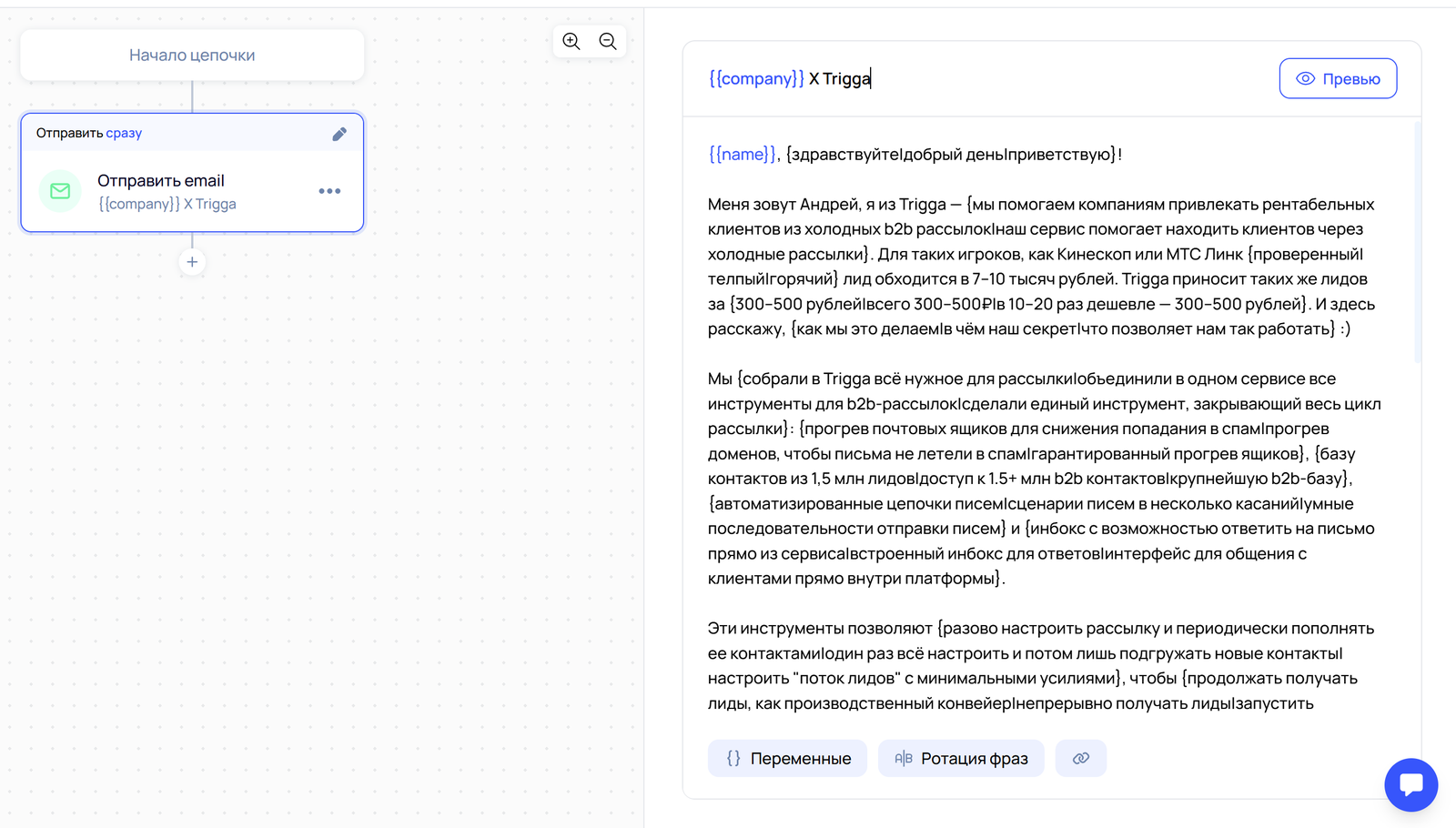
Перейдите на вкладку Цепочка. Вставьте ваше письмо и тему письма.
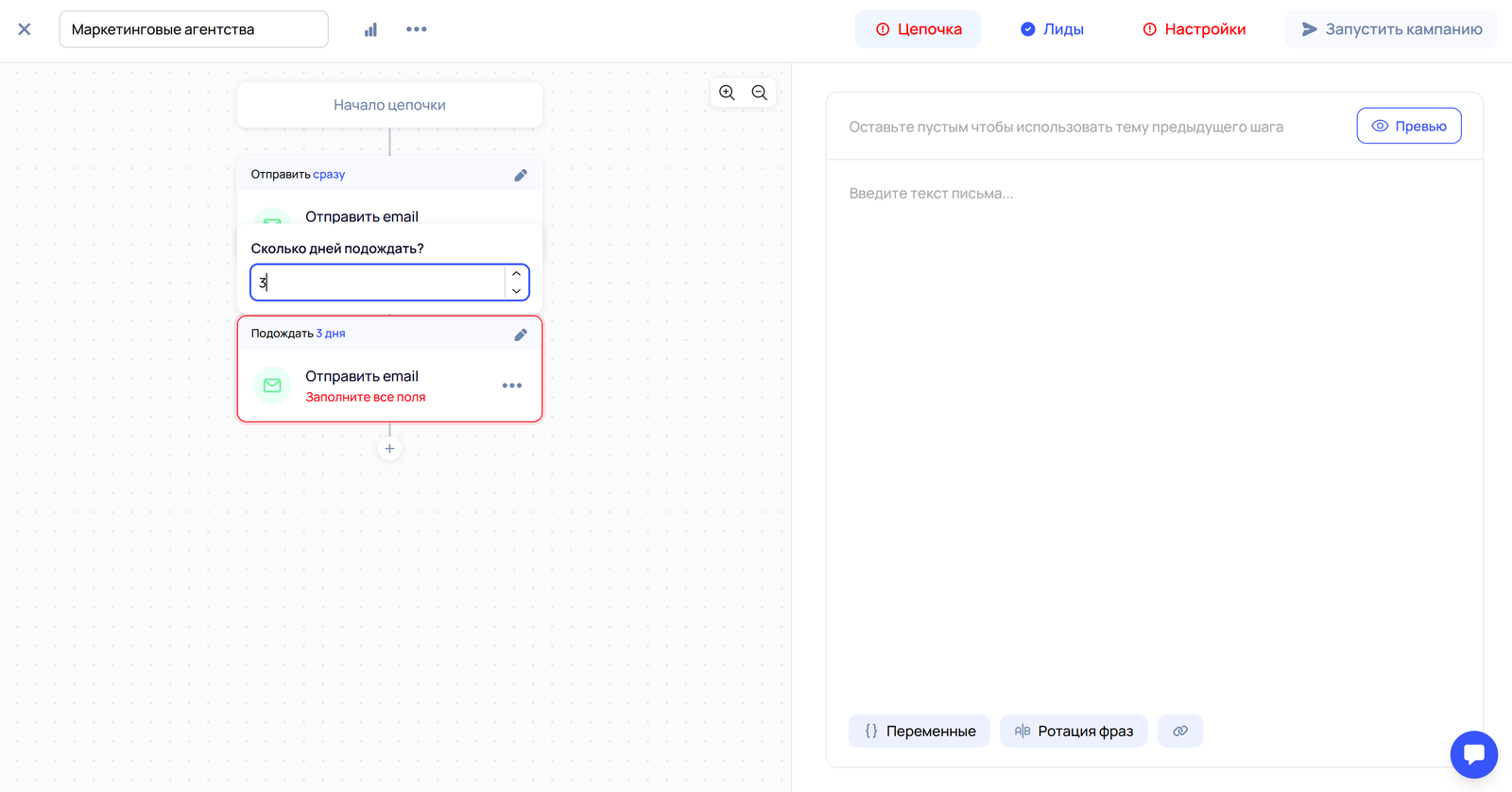
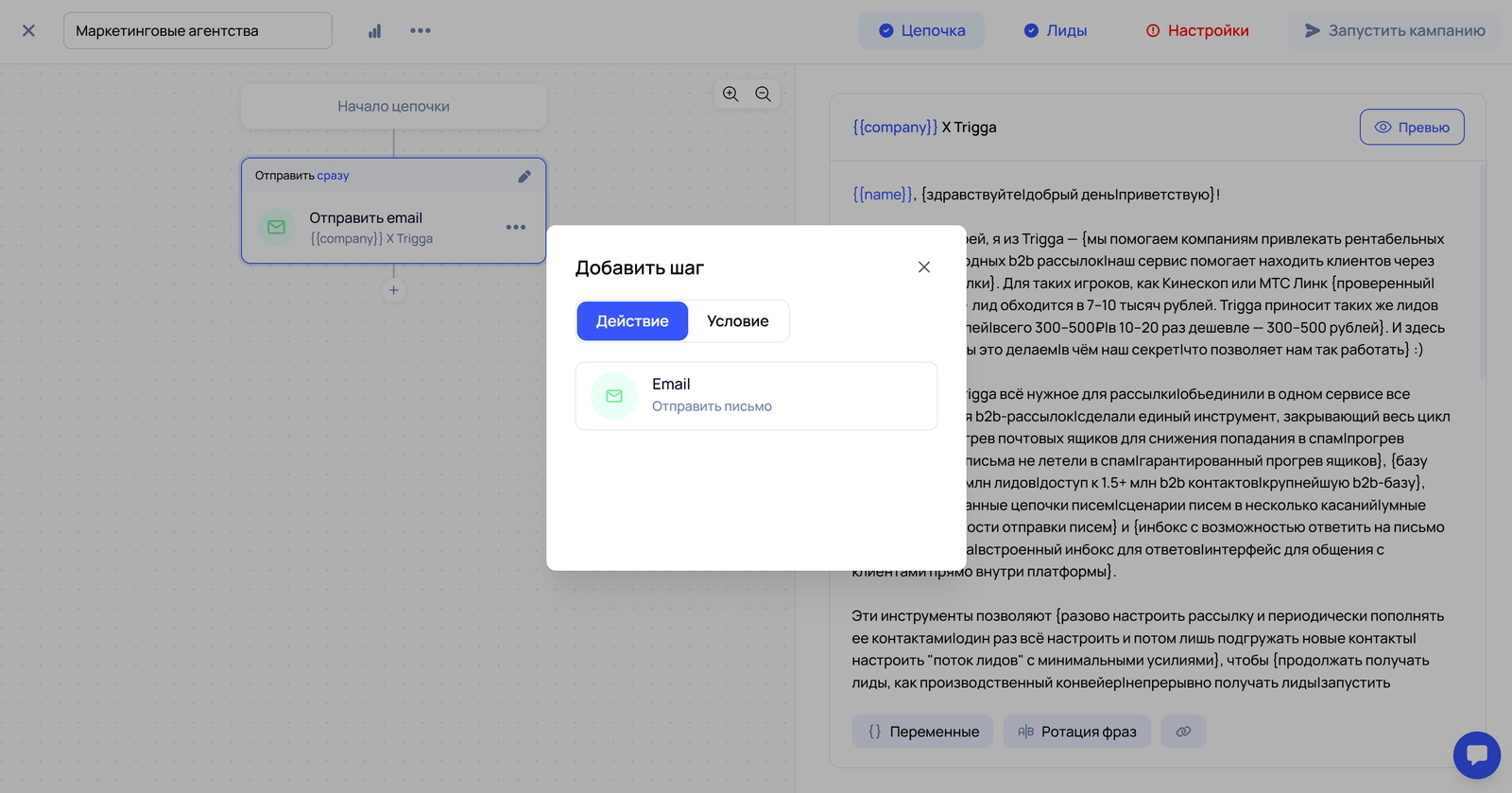
Чтобы добавить еще одно письмо (догоняющее или follow-up) в цепочку, нажмите на плюсик под текущим письмом и выберите Email.
Вы можете менять интервал отправки, мы рекомендуем интервал в 3 дня.

Вы можете добавить столько follow-up писем в цепочку, сколько потребуется. Однако мы рекомендуем не добавлять более 3-4, чтобы не спровоцировать жалобу на спам.
Превью и тестовое письмо
Чтобы проверить, как будет выглядеть ваше письмо, нажмите на кнопку Превью справа от темы письма.
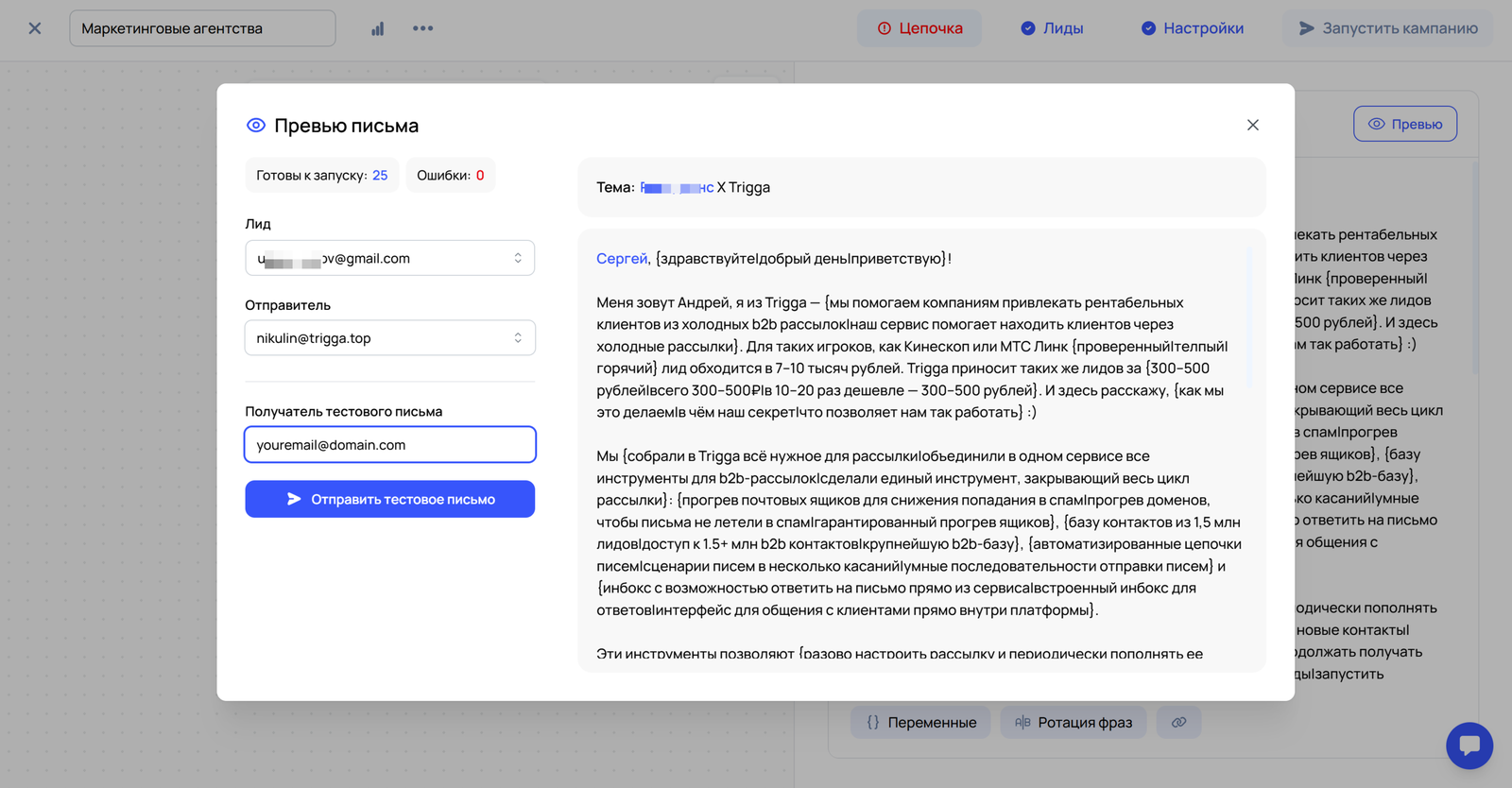
Во всплывающем окне можно отправить тестовое письмо, чтобы убедиться, что письмо составлено правильно. Для этого выберите отправителя из списка ваших ящиков, укажите email, на который нужно отправить письмо и нажмите Отправить тестовое письмо.
Также, если у какого-либо лида отсутствует использованная в письме переменная, сервис отобразит это.
Переменные поля
Чтобы вставить переменную в письмо, которая будет автоматически подставляться при отправке для каждого лида, начните вводить “{{” в теме или теле письма, сервис предложит возможные варианты на основе загруженной базы.
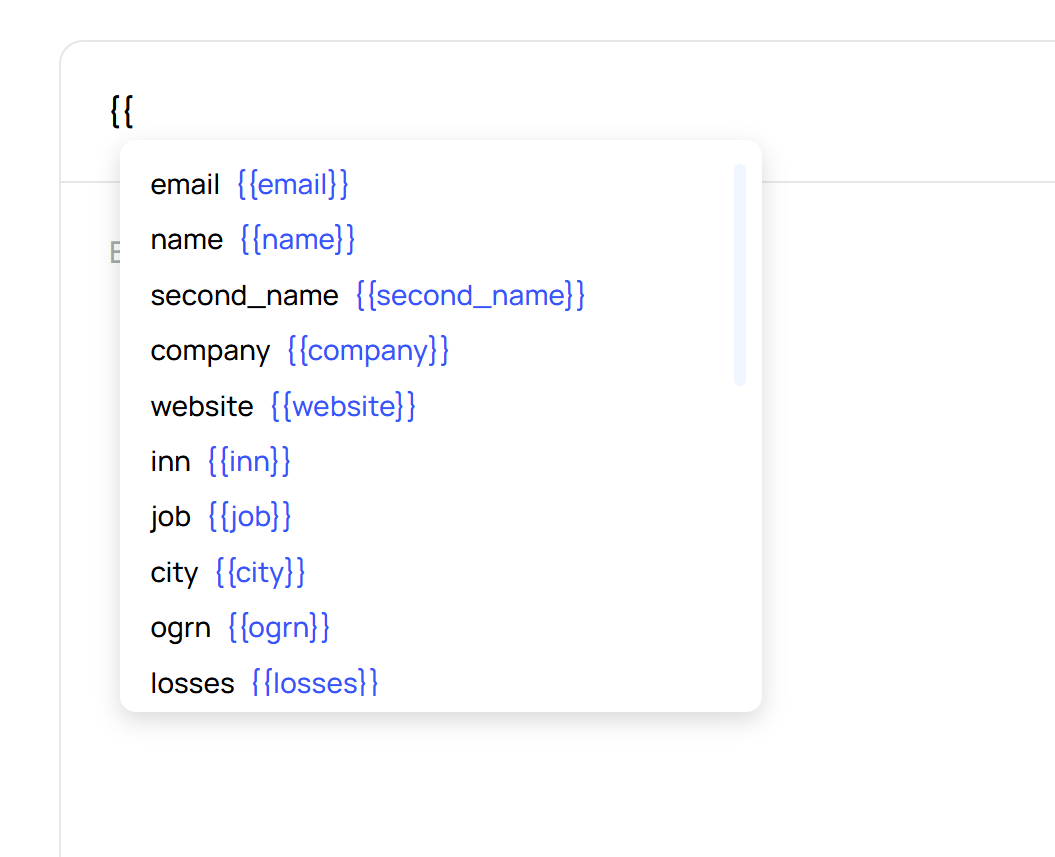
Или нажмите на кнопку Переменные, расположенную ниже тела письма.
Ротация фраз
Чем уникальнее каждое отправленное письмо, тем меньший шанс, что почтовые системы воспримут рассылку как спам. Поэтому, мы разработали специальную возможность - ротацию фраз. Она позволяет перечислить варианты слов или предложений: {фраза1|фраза2|фраза3}, а сервис автоматически подберет случайный вариант.
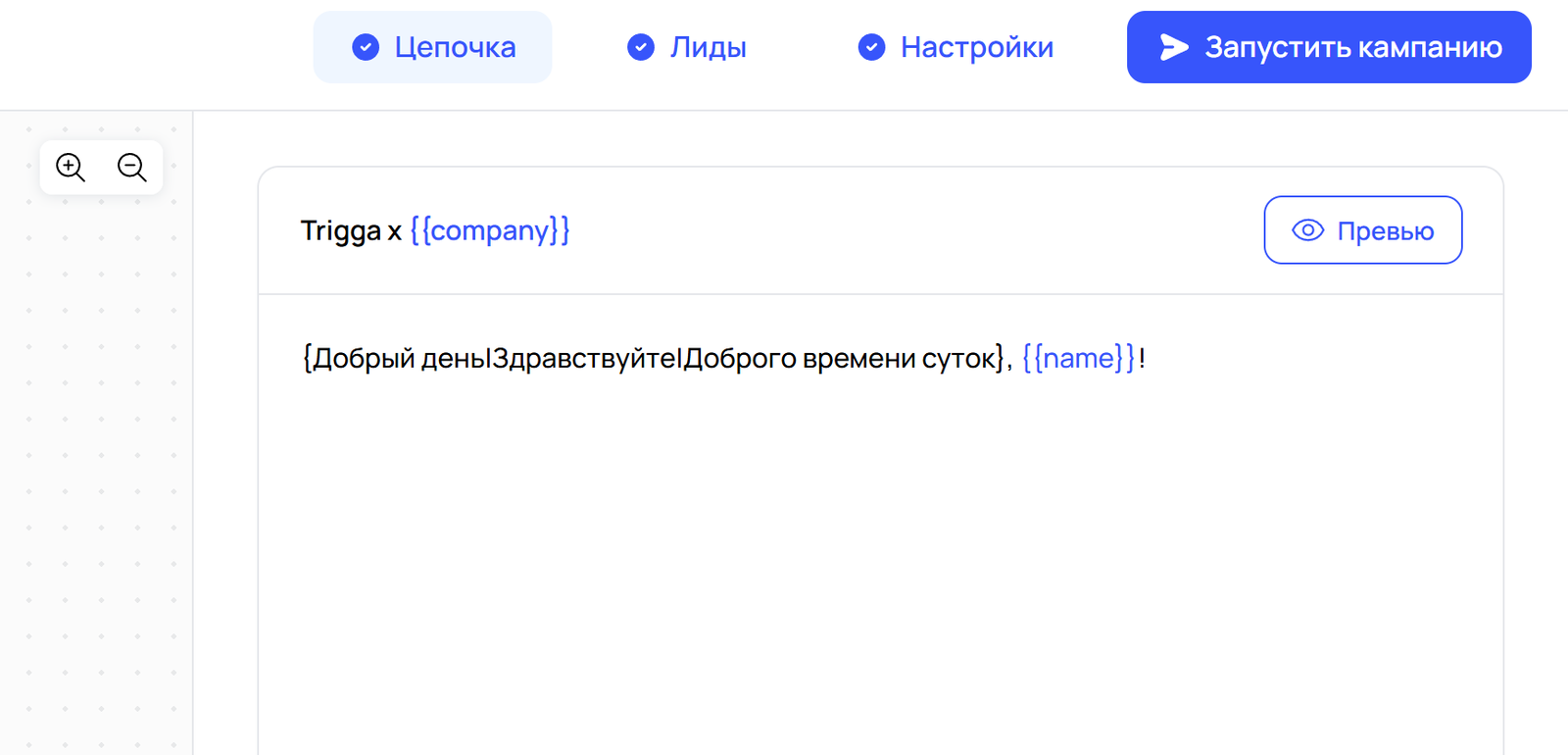
Таким образом достигается уникальность каждого письма, что со стороны почтовых систем будет выглядеть как ручная отправка писем.
Добавление ссылок
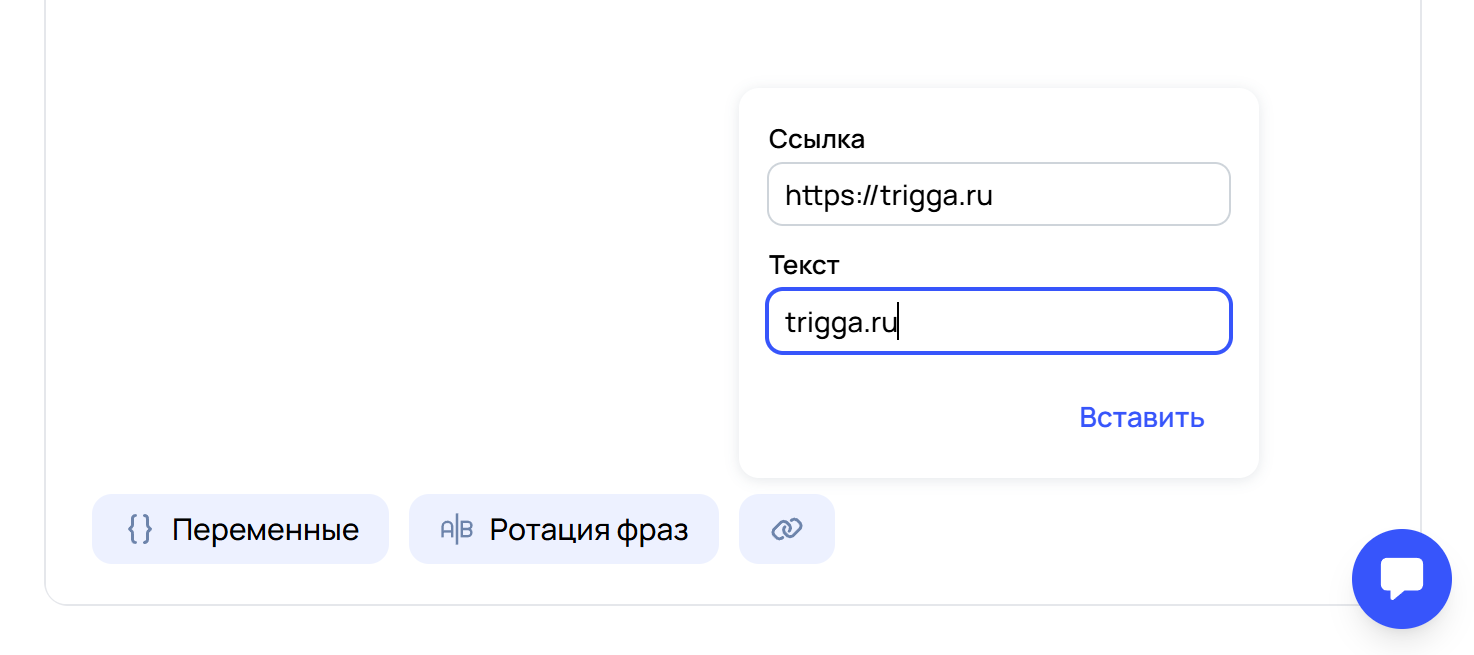
Мы не рекомендуем добавлять ссылки в письмо — это сильно ухудшает доставляемость. Но в крайней необходимости или в 2-3 письме цепочке это можно сделать так:
- Снизу после письма нажмите на иконку ссылки
- Вставьте ссылку и текст в соответствующие поля
- Нажмите Вставить
Настройки и расписание
После добавления лидов и составления цепочки, перейдите на вкладку настройки.
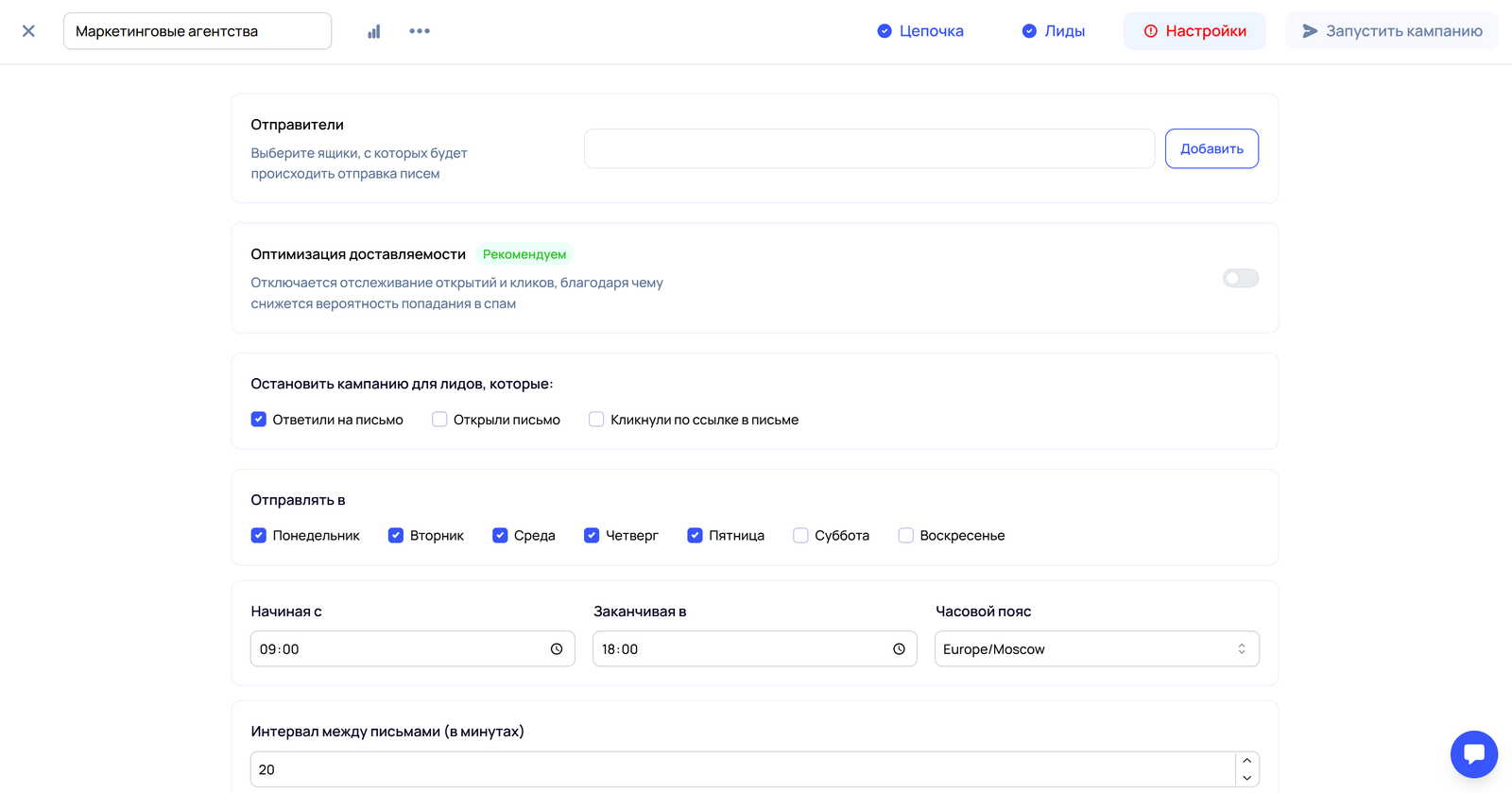
Здесь первым делать нужно выбрать почты-отправители, с которых будет осуществляться рассылка.
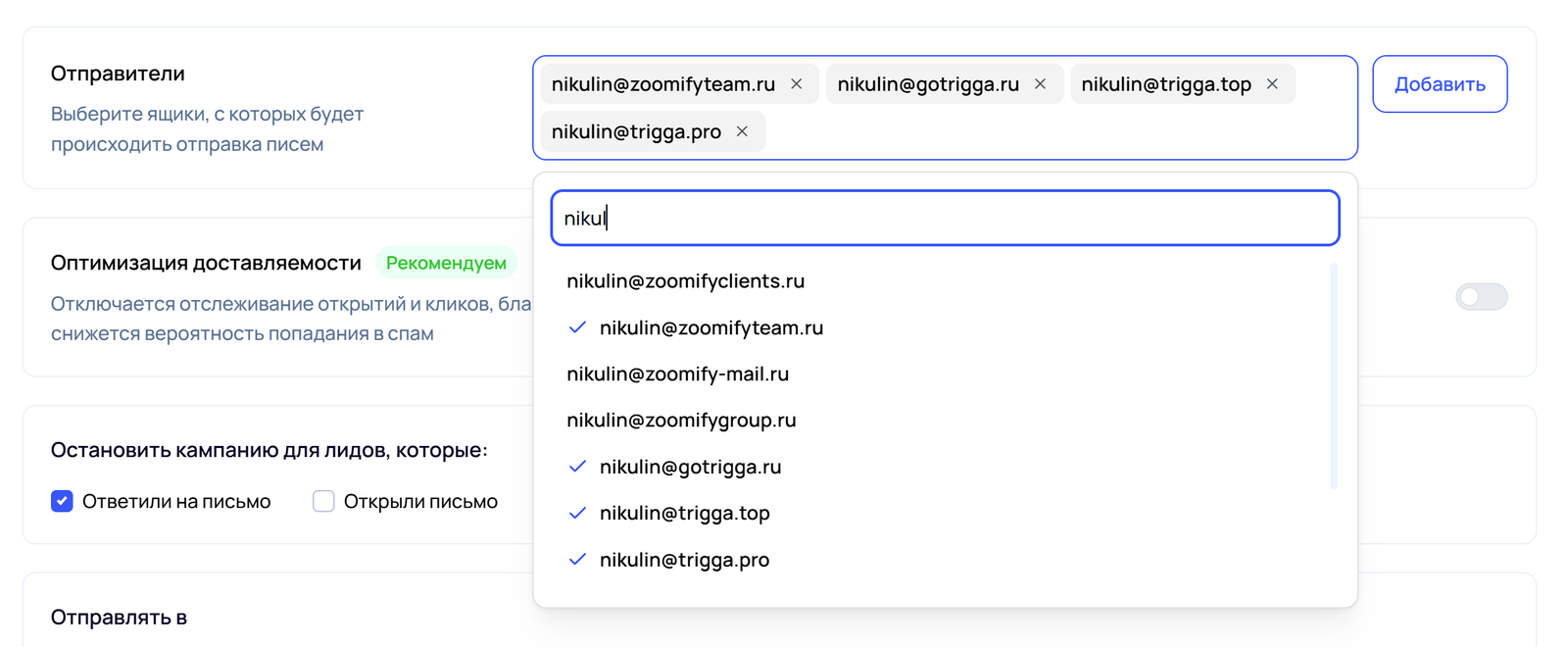
Затем, перейдем к оставшимся настройкам:
— Оптимизация доставляемости
Требуется для улучшения доставляемости писем за счёт отключения трекинга открытий — из письма удаляется невидимый пиксель, который как раз и считывает открытие письма, благодаря чему уменьшается вероятность попадания в спам.
Включайте данный параметр только после того, как убедитесь, что рассылка работает и вы получаете достаточно ответов и имеете хороший процент открытий (>30%).
— Остановить кампанию для тех лидов, которые
Параметр определяет, когда останавливать рассылку для конкретного лида. Рекомендуем оставить по умолчанию — Ответили на письмо
— Отправлять в, Начиная с, Заканчивая в, Часовой пояс и интервал
Рекомендуем оставлять настройки по умолчанию для этих параметров. После запуска рассылки можно плавно уменьшать интервал (например, уменьшая на минуту в день) между письмами до границы в 30 писем на ящик.
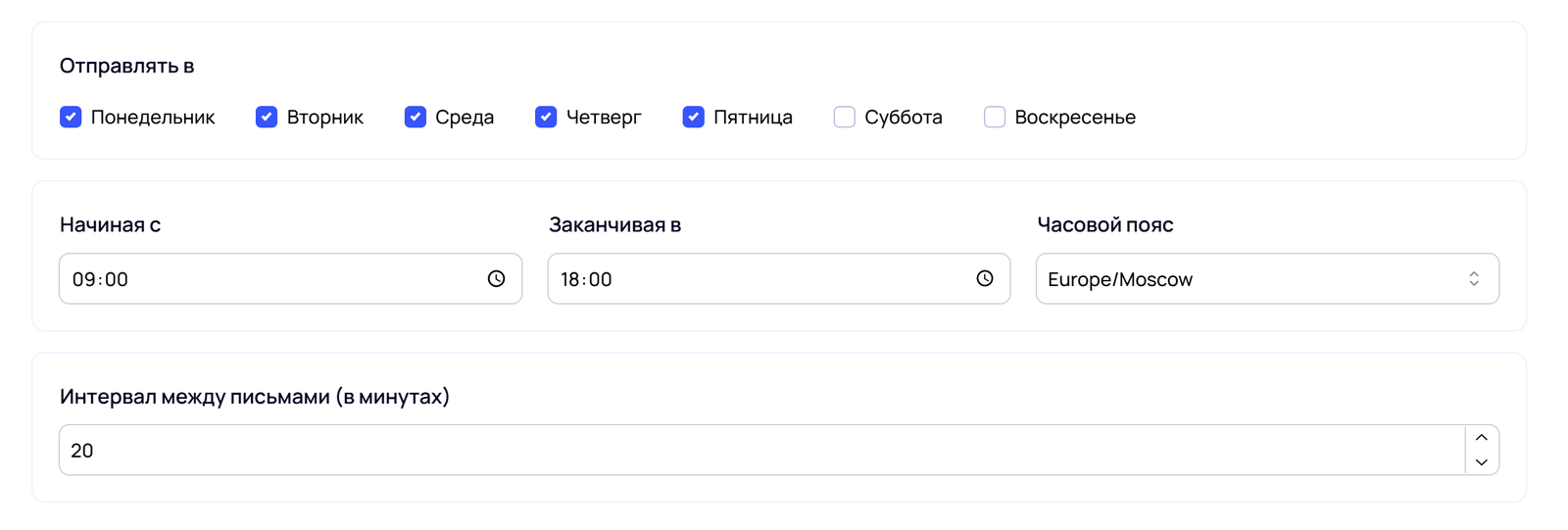
Шаг 5. Запустите кампанию
Чтобы запустить кампанию, убедитесь, что лиды добавлены, цепочка подготовлена, настройки выставлены и нет никаких ошибок. Нажмите Запустить кампанию
Шаг 6. Отслеживайте статистику
После запуска кампании, можно отслеживать ее статистику. Для этого перейдите в раздел Аналитика или кликните на иконку около поля с названием кампании.
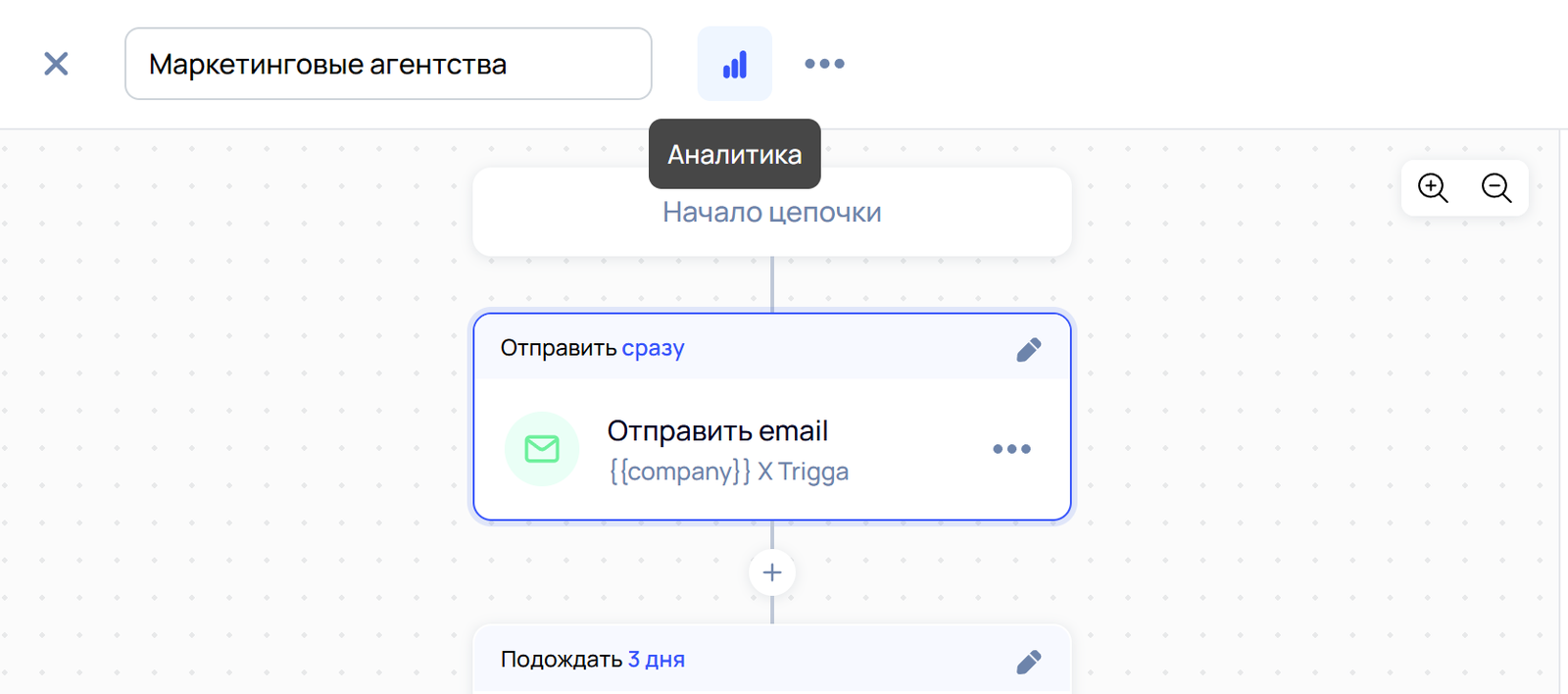
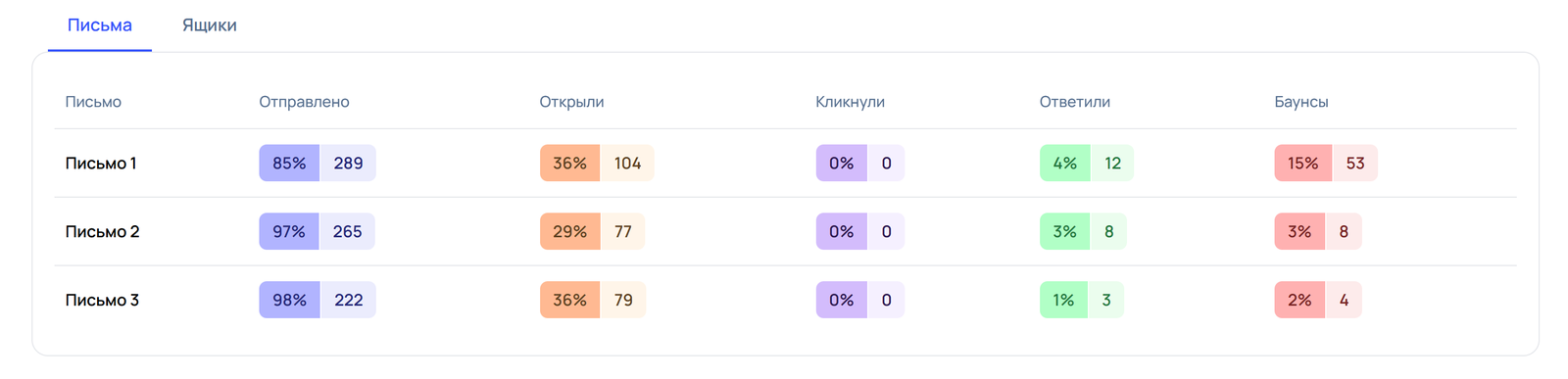
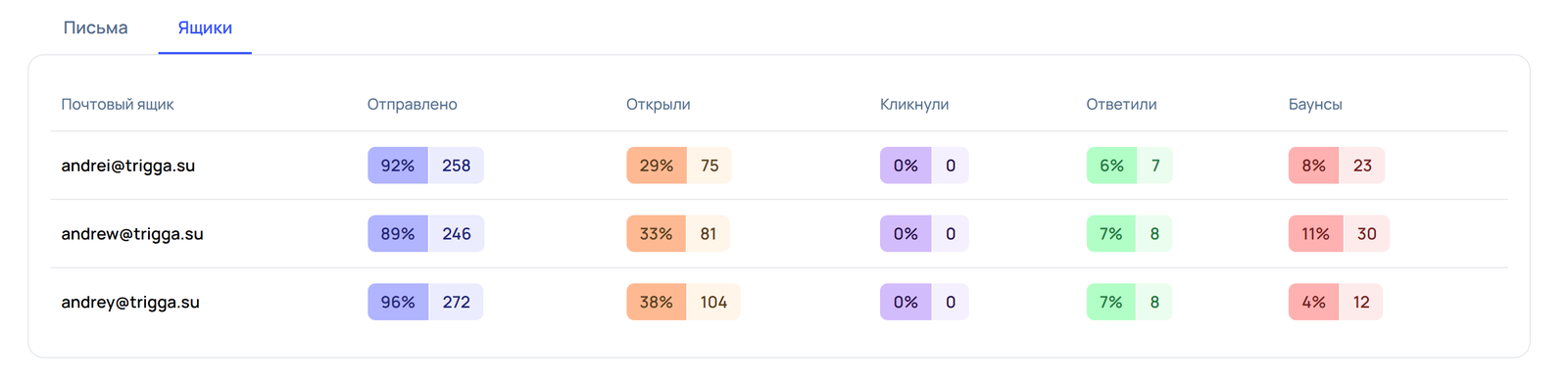
В аналитике можно увидеть количество отправленных писем, проценты открытий, кликов и ответов, а также баунсов.
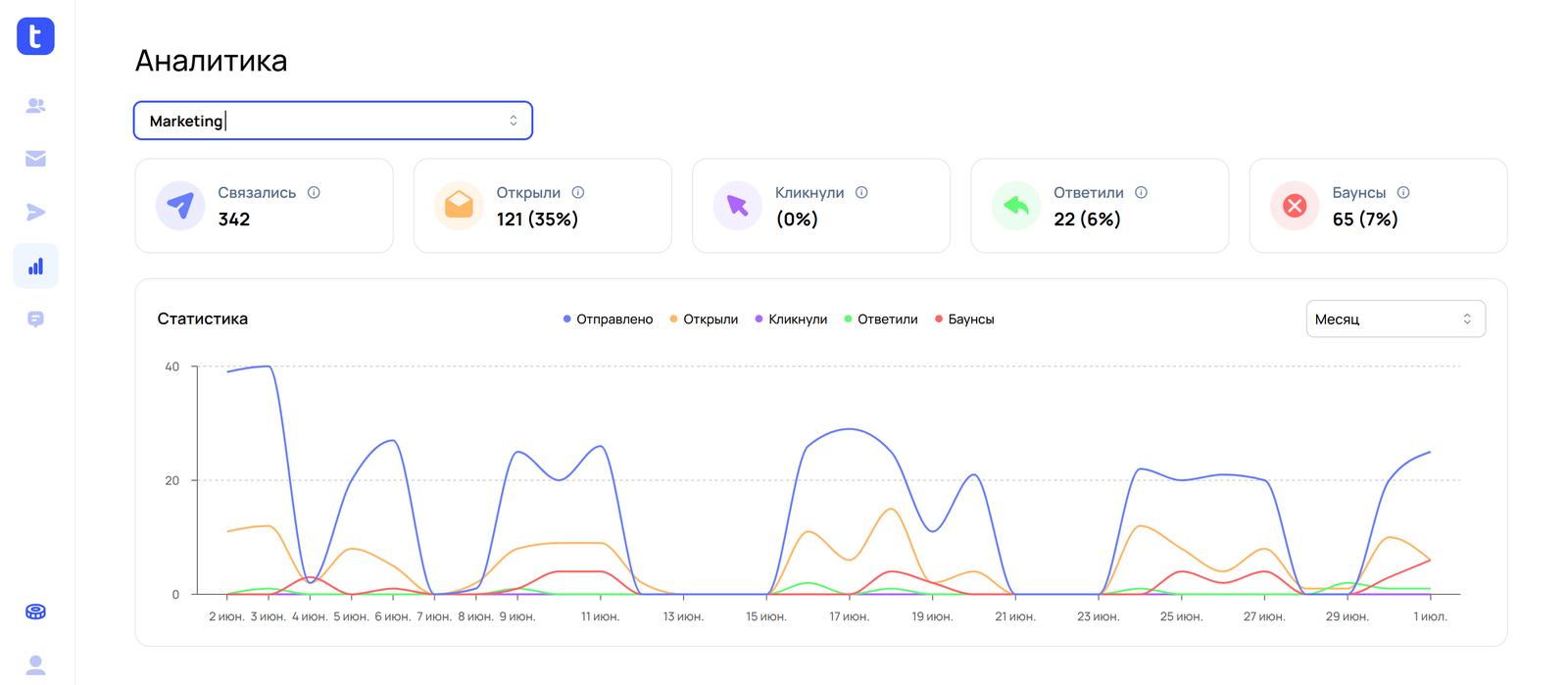
Также можно посмотреть статистику по конкретным письмам и ящикам.
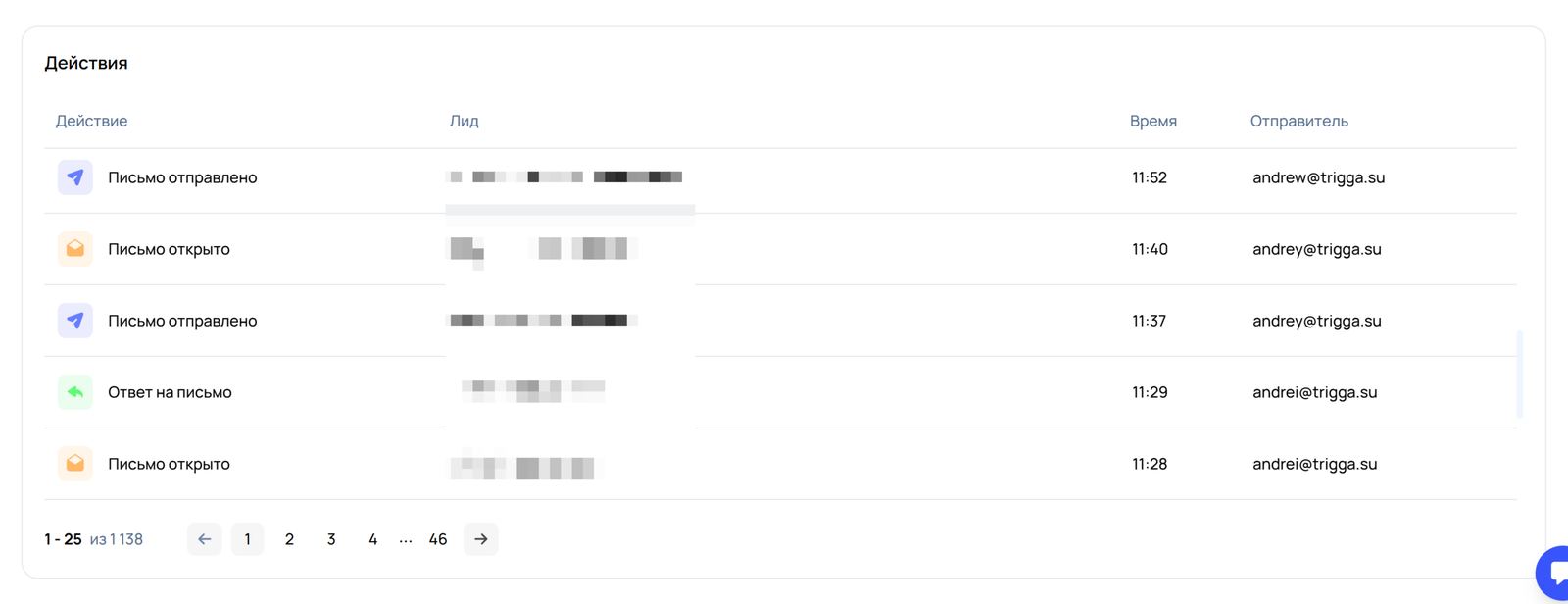
Кроме того, можно увидеть все действия в данной кампании в хронологическом порядке.
Инбокс
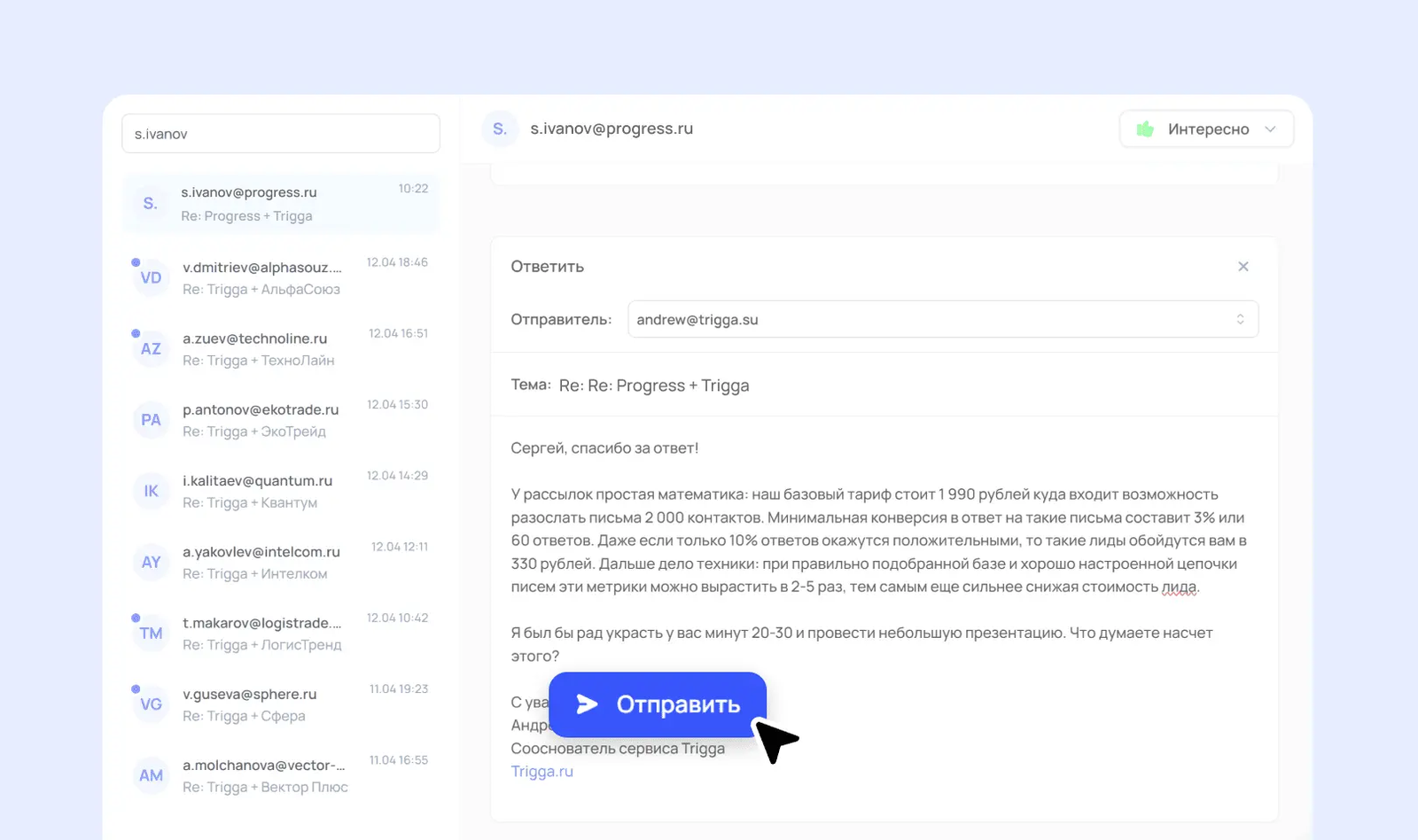
Все ответы со всех рассылок моментально будут отображаться в разделе Инбокс.
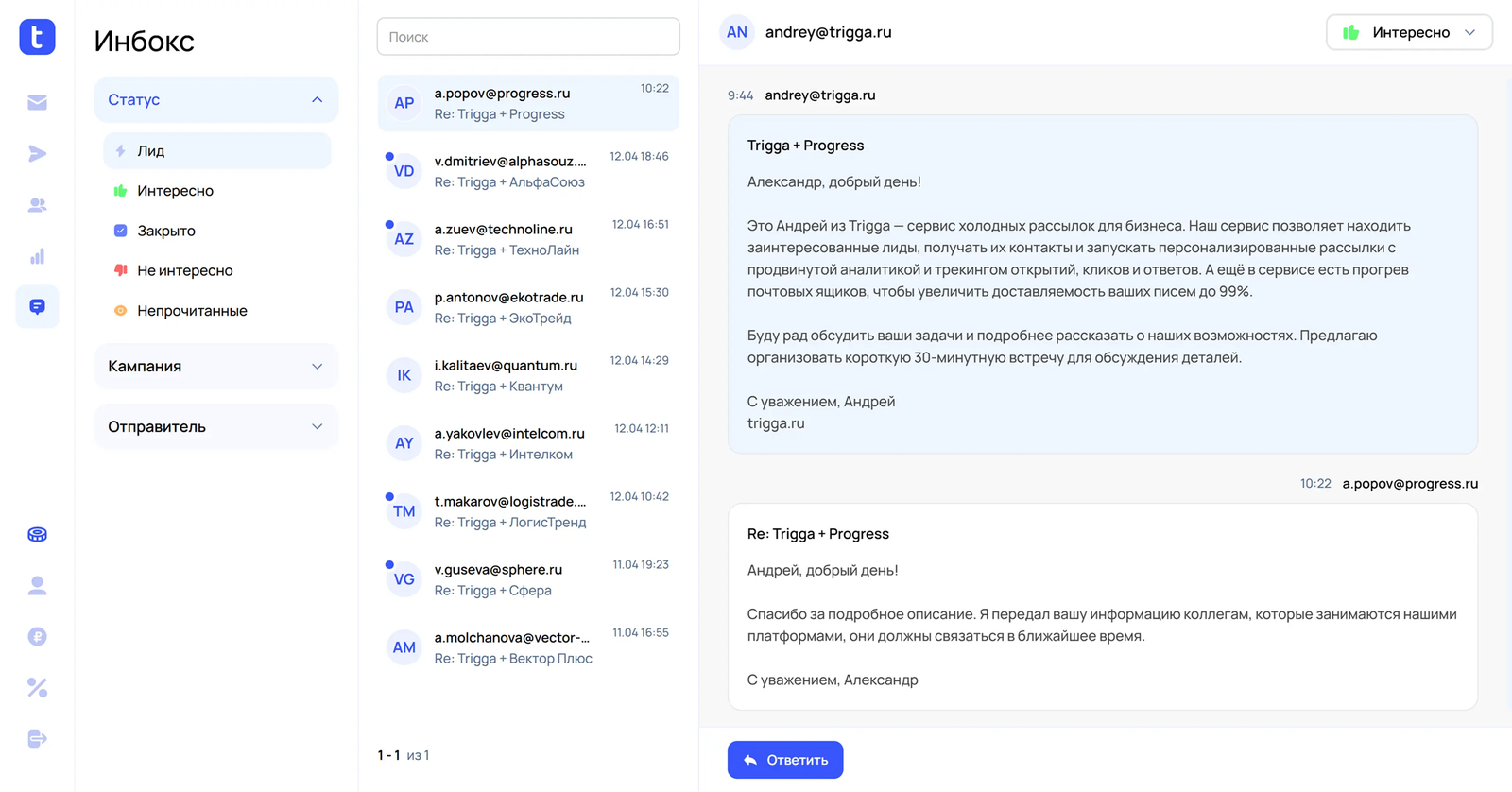
Прямо из инбокса можно отвечать клиентам на их заинтересованные ответы, для этого снизу нажмите на кнопку Ответить, составьте текст и нажмите Отправить — письмо автоматически уйдет потенциальному клиенту.
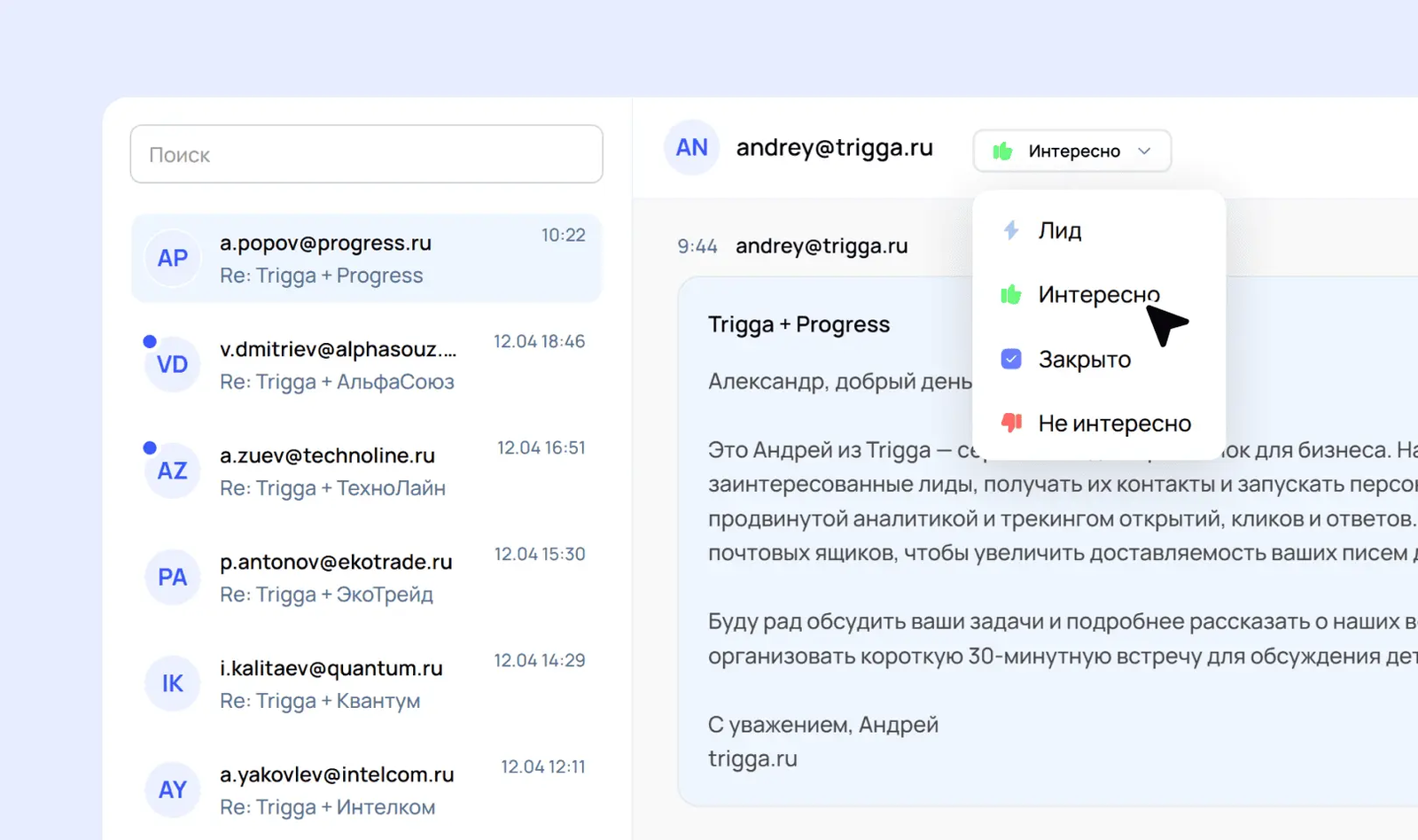
Здесь же можно назначить диалогу статус, чтобы сегментировать все ответы и быстрее возвращаться к заинтересованным клиентам.
- 4 марта 2026
- 6 минут
- Поделиться
- Шаг 1. Cоздайте домены и почтовые ящики
- Шаг 2. Добавьте почтовые ящики в Trigga
- Шаг 3. Поставьте почты на прогрев
- Шаг 4. Запустите холодные рассылки
- Создание кампании
- Добавьте базу лидов
- Настройка рассылки
- Превью и тестовое письмо
- Переменные поля
- Ротация фраз
- Добавление ссылок
- Настройки и расписание
- Шаг 5. Запустите кампанию
- Шаг 6. Отслеживайте статистику
- Инбокс