Инструкция: как запустить email-аутрич на тарифе Старт?
Как запустить email-аутрич и получать лиды в b2b. Покупка и настройка домена, прогрев почт, сбор контактов ЛРП, валидация email, цепочки писем и запуск рассылок в Trigga.

- 4 марта 2026
- 8 минут
- Поделиться
Шаг 1. Купите 4 домена для рассылок
Для аутрича всегда используют дополнительные домены. Это необходимо, чтобы снизить нагрузку по количеству отправленных писем и избежать блокировок. В среднем, рекомендуем отправлять не более 100 писем в день с одного домена. Лучше купить домены на reg.ru и обязательно в зоне .ru. Попробуйте найти похожие на ваш основной. Это будет стоить 129 руб.
Важные правила для выбора доменов:
- Выбирайте домены, похожие на ваш основной сайт. Например, gotrigga.ru;
- Не используйте символ «-» (go-trigga.ru) — это снизит доставляемость;
- Не используйте цифры (gotrigga1.ru) — это тоже плохо повлияет на доставляемость.
Шаг 2. Создайте и оплатите организацию в Яндекс 360
Дисклеймер: В РФ лучше использовать Яндекс 360, но это лишь наша рекомендация. Если у вас другой провайдер, попробуйте применить к нему принципы ниже, но тех. настройка в этом случае может отличаться.
Вам понадобится уже существующий личный аккаунт в Яндекс 360. Войдите в свой аккаунт и перейдите по этой ссылке. Создайте новую организацию как физ. лицо. Далее вам нужно оплатить тариф «Минимальный» на трех сотрудников на месяц. Обязательно выключите тумблер с Яндекс.Трекером — он вам не понадобится.
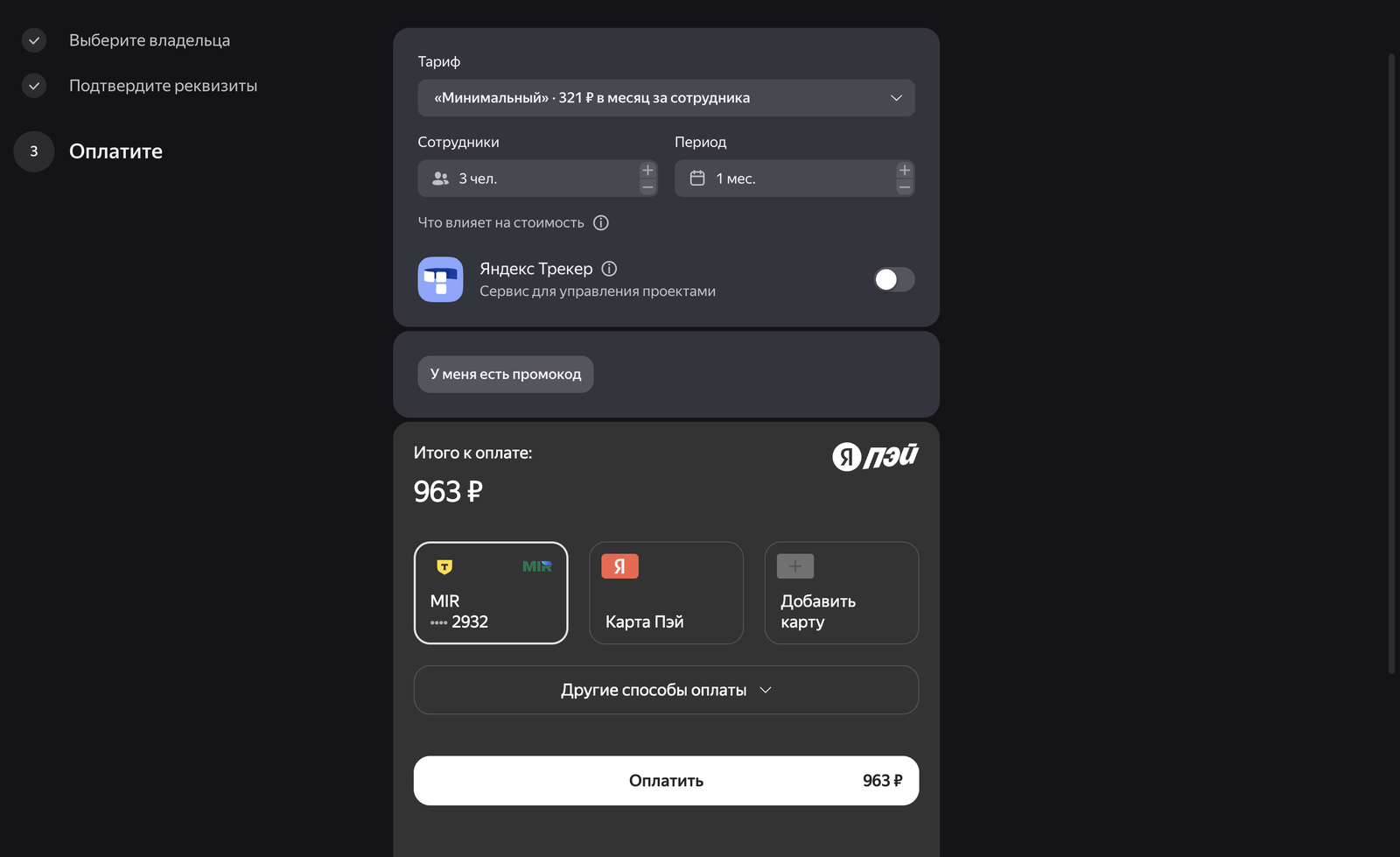
Итого: три сотрудника обойдутся вам в 963 руб. в месяц.
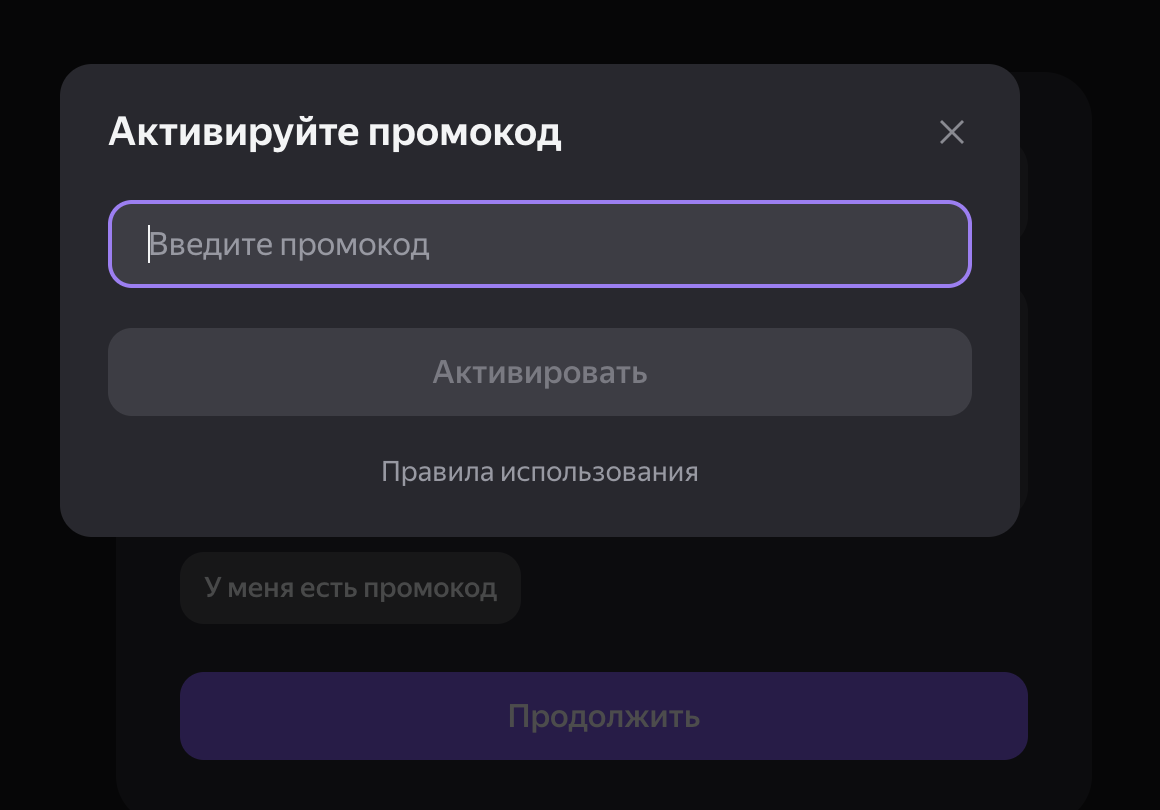
Лайфхак: можно сэкономить, если ввести промокод. Они в публичном доступе. Мы обычно используем эти:
promo_1rub — 1 руб. за сотрудника в первый месяц
y360regru — 30% скидка на первые три месяца
regru360 — 30% скидка на первые три месяца
Возможно, вы найдете еще промокоды :)
Шаг 3. Привяжите домены к Я360 и настройте DNS-записи
В разделе «Домены» привяжите домен к вашей организации. Для этого добавьте DNS-запись в настройках домена. Подробная инструкция есть в гайде от Яндекса. Процесс занимает не больше 2–3 минут на домен.
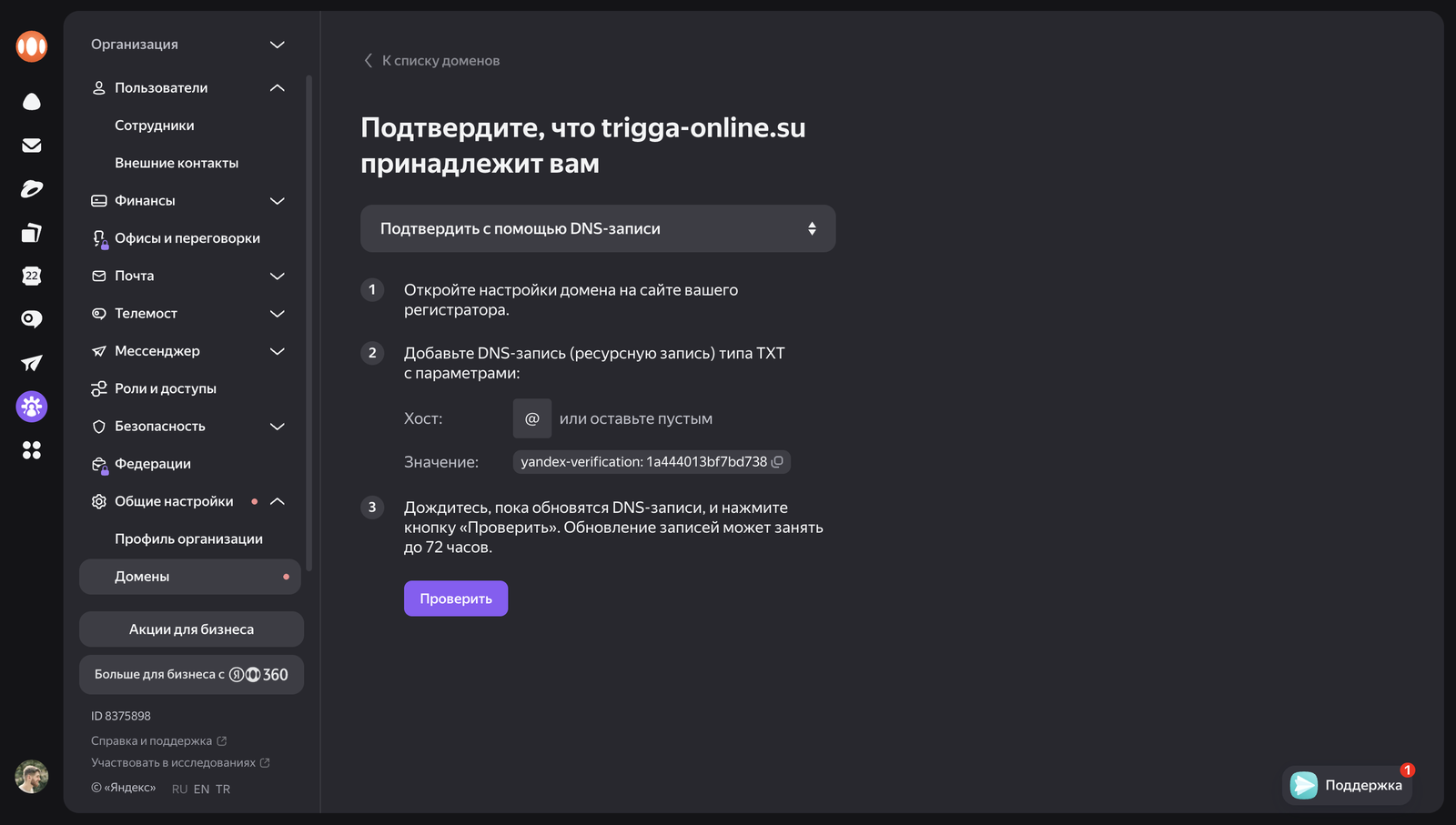
Далее необходимо настроить DNS-записи для отправки писем с серверов Яндекса. Мы подготовили отдельную инструкцию для этого. Разбираться в DNS не обязательно — просто выполните шаги из статьи. Настройка занимает до 5 мин. на один домен.
Шаг 4. Создайте почты для трех сотрудников
В разделе «Сотрудники» в Я360 вы можете добавить нового сотрудника в организацию. Для этого достаточно придумать алиасы для почт в формате alias@pochta.ru. Мы рекомендуем использовать именные алиасы — от лица конкретных сотрудников, от которых в дальнейшем будут отправляться письма. Например, для Андрея можно создать несколько вариантов: andrei, andrew и andrey.
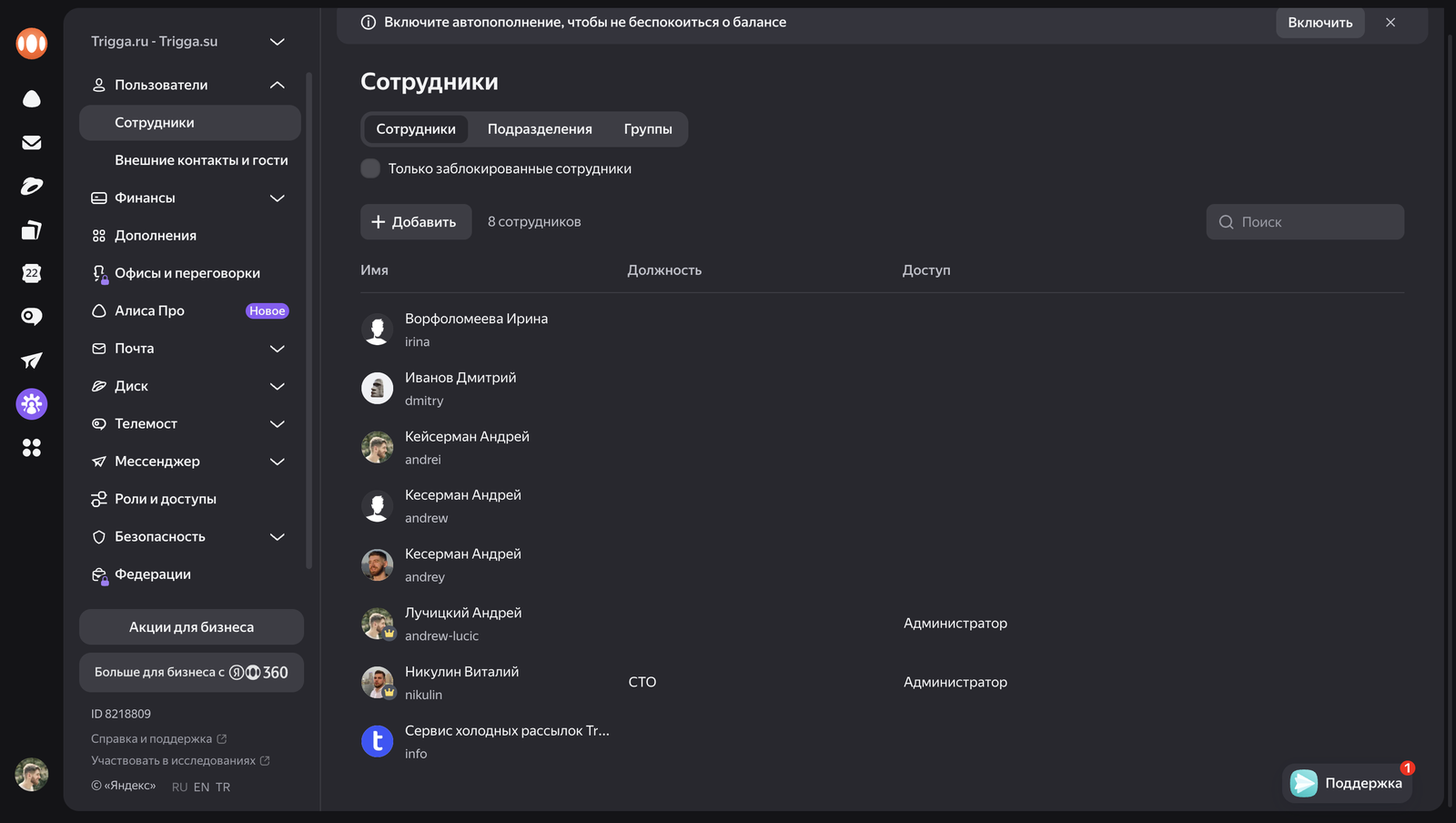
Дальше происходит магия: ваши домены и ваши сотрудники умножаются друг на друга, хотя вы платите только за 3 сотрудников. Для примера у сотрудника andrei будет 4 почты: andrei@fisrtdomain.ru, andrei@seconddomain.ru, andrei@thirddomain.ru и andrei@fourthdomain.ru. Соответственно, вы создадите 12 почт.
Важно! В админке Яндекс отображаются сотрудники, а не почты. Поэтому, после того, как вы привяжите домены и создадите сотрудников, вы увидите только трех сотрудников в разделе сотрудники. При этом у каждого из них будет по 4 почты и у каждой из этих почт будет один и тот же пароль (который вы вводили при создании сотрудника). Для примера это выглядит так:
- Почта 1: andrei@fisrtdomain.ru, пароль qwerty1234
- Почта 2: andrei@seconddomain.ru, пароль qwerty1234
- Почта 3: andrei@thirddomain.ru, пароль qwerty1234
- Почта 4: andrei@fourthdomain.ru, пароль qwerty1234
Важно! Необходимо войти в любой ящик каждого сотрудника и в разделе Настройки → Почтовые программы включить IMAP и Портальный пароль - это позволит Тригге подключаться к ящикам через почтовые протоколы, это обязательно.
То есть в дальнейшем, когда вы будете подключать ящики к Тригге, у почт одного сотрудника будет один и тот же пароль.
Шаг 5. Зарегистрируйтесь в Trigga и оплатите подписку
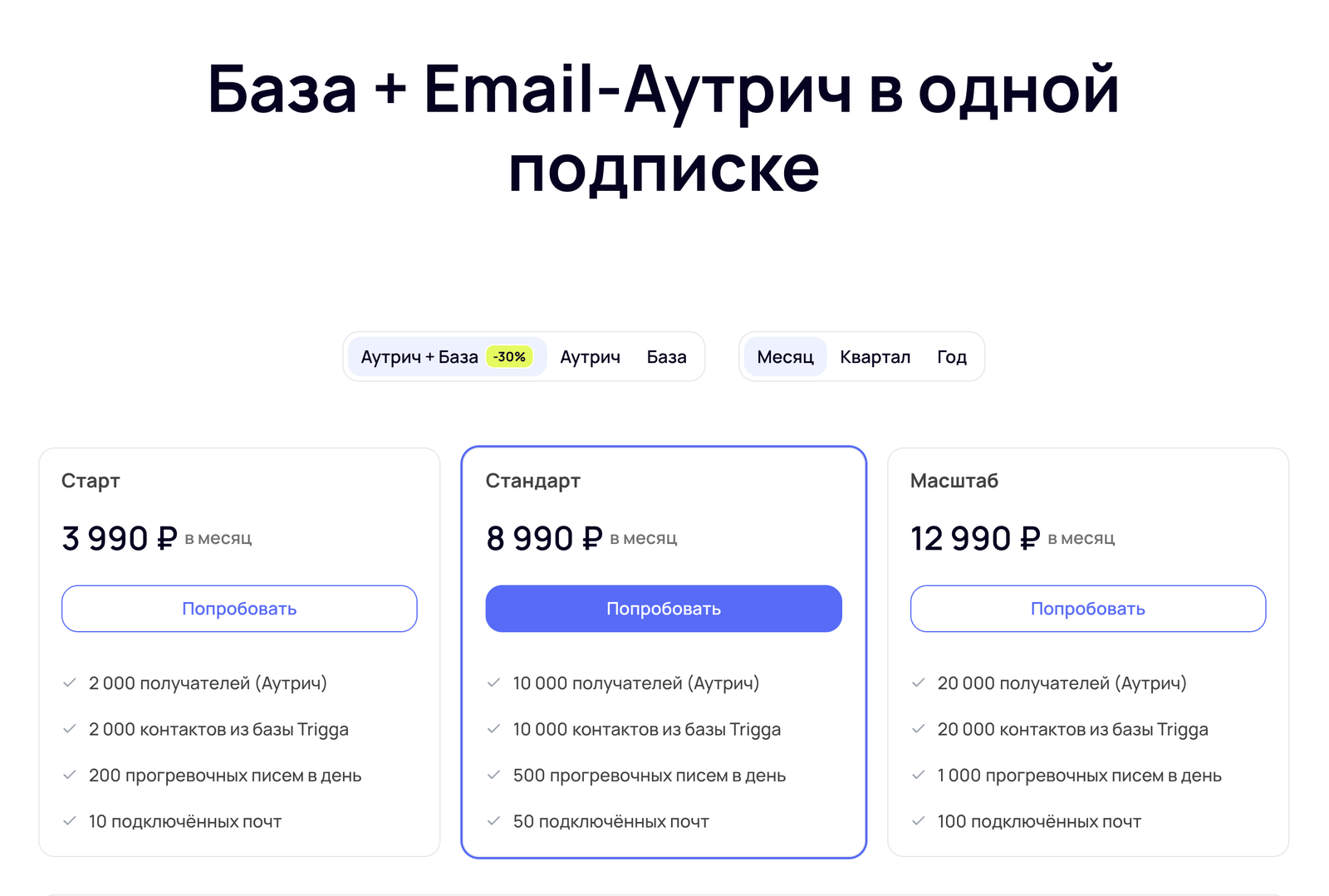
Если вы ещё не создали аккаунт в Trigga, перейдите на нашу страницу и зарегистрируйтесь. Откройте «Тарифные планы» и выберите «Старт». Достаточно, чтобы подключить до 10 почт и отправить до 2 000 контактов в течение месяца.
Шаг 6. Подключите почты к Trigga
Готово! Теперь вы можете добавить почтовые ящики в Trigga. Это последний элемент настройки и займет примерно 20-30 мин. Для этого перейдите в раздел «Почты» и нажмите на кнопку «Добавить Email».
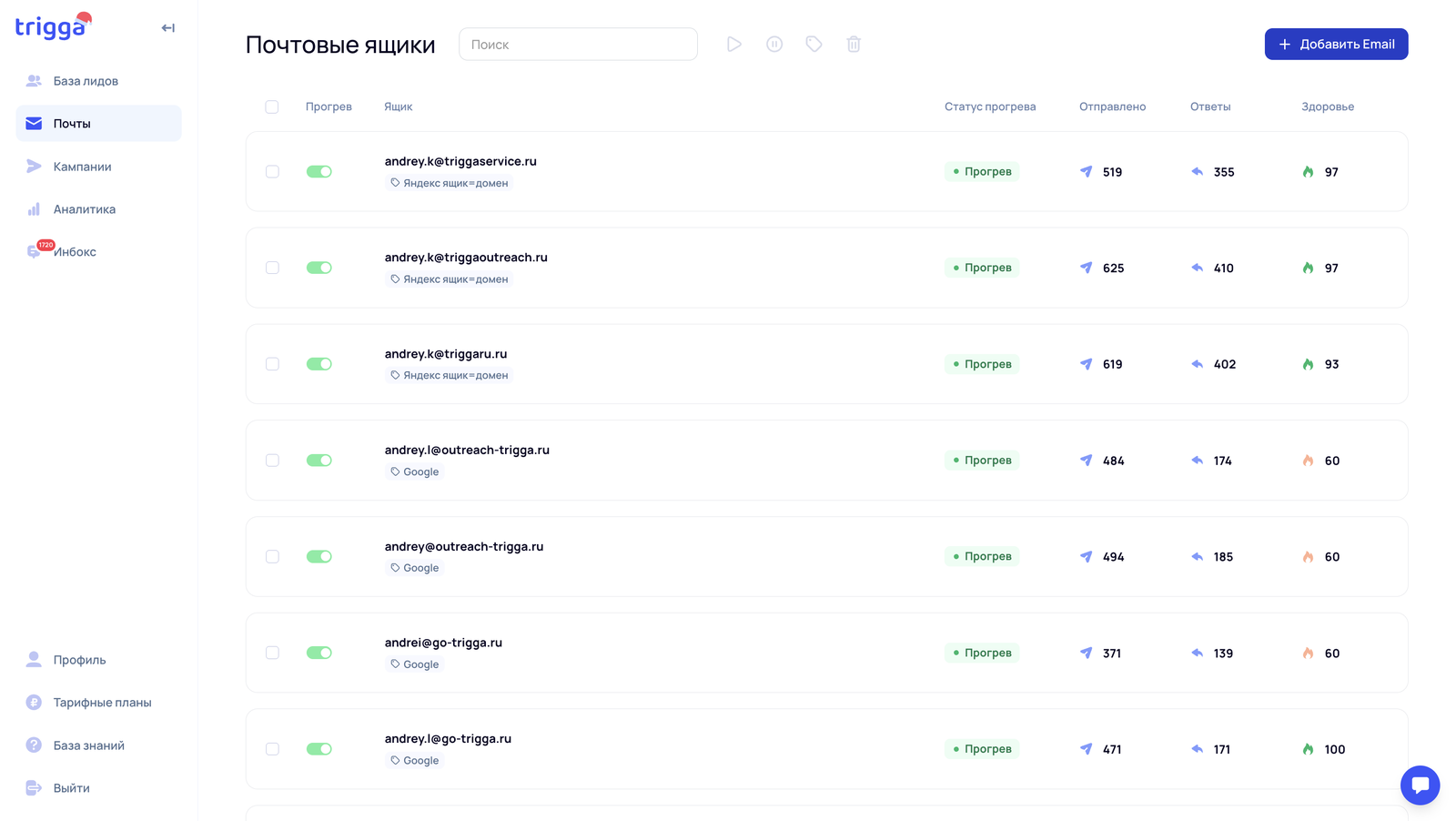
У вас появится экран с возможностью подключить почты от разных провайдеров. Выберите Яндекс и перейдите в раздел с подключением почты.
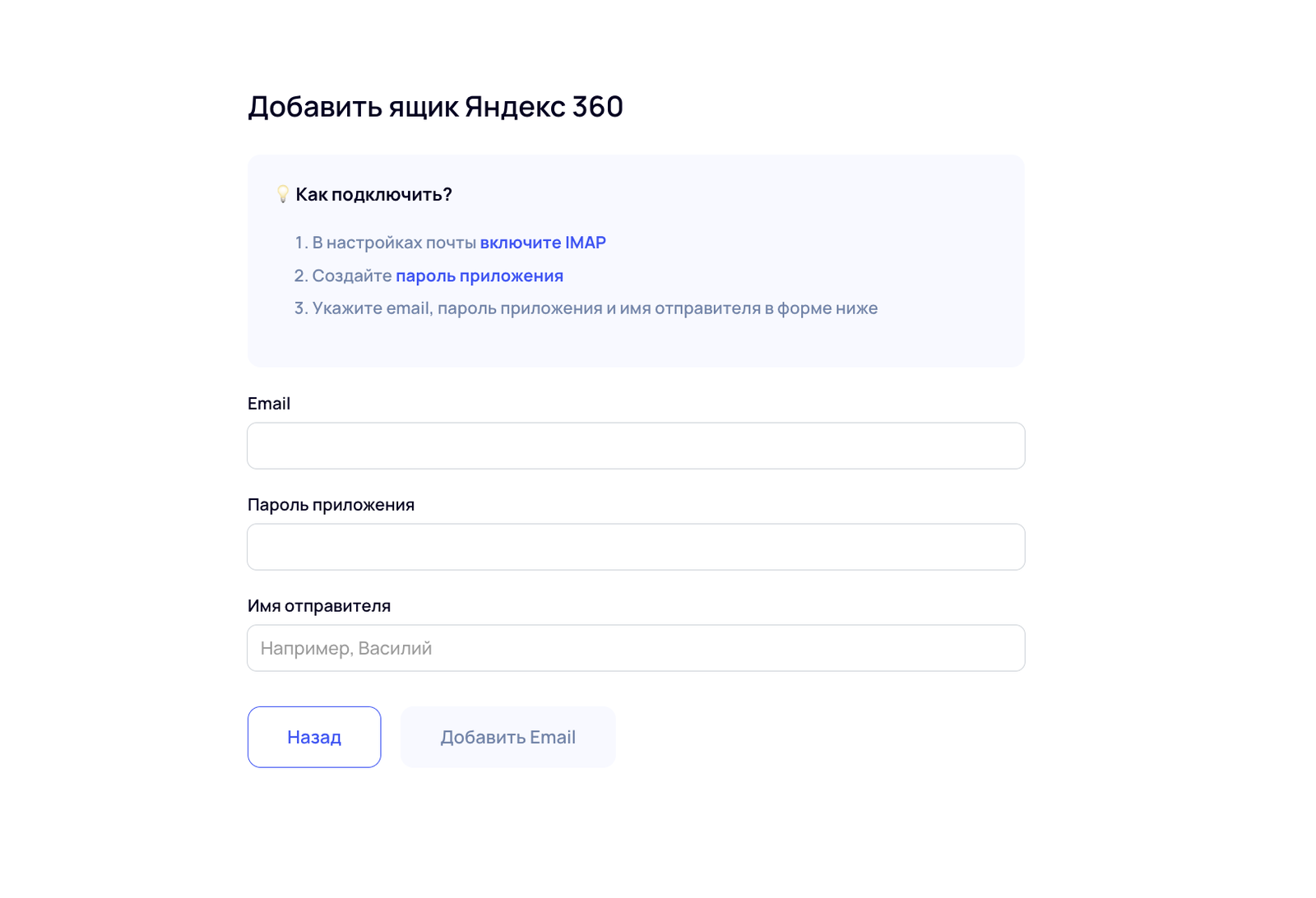
Подключение одной почты займет 1-2 мин., но нужно это сделать для 10 почт/сотрудников.
Шаг 7. Автоматический прогрев почт на 2 недели
Прогрев — отправка писем с целью повышения здоровья почтового ящика. Представьте, что вы постоянно переписываетесь с друзьями, только это происходит в Trigga автоматически с помощью ИИ.
После подключения почт их обязательно нужно прогреть. В Trigga это делается автоматически — достаточно убедиться, что функция включена. Новый ящик разогревается в течение 2–3 недель. В этот период система повышает репутацию доменов и аккаунтов. Если начать рассылку сразу после создания почт без прогрева, письма быстро окажутся в спаме или приведут к блокировкам.
В первый месяц мы даем +2 недели к оплаченному тарифу, чтобы у вас было время прогреть почты и подготовиться к запуску рассылок.
Шаг 8. Соберите базу
Дальше нужно выбрать, кому вы будете отправлять письма. Скорее всего, у вас уже есть портрет целевого клиента — используйте его, чтобы подобрать подходящие контакты для рассылки. В Trigga два способа поиска ЦА: по похожим компаниям и по ОКВЭД.
Поиск по похожим компаниям
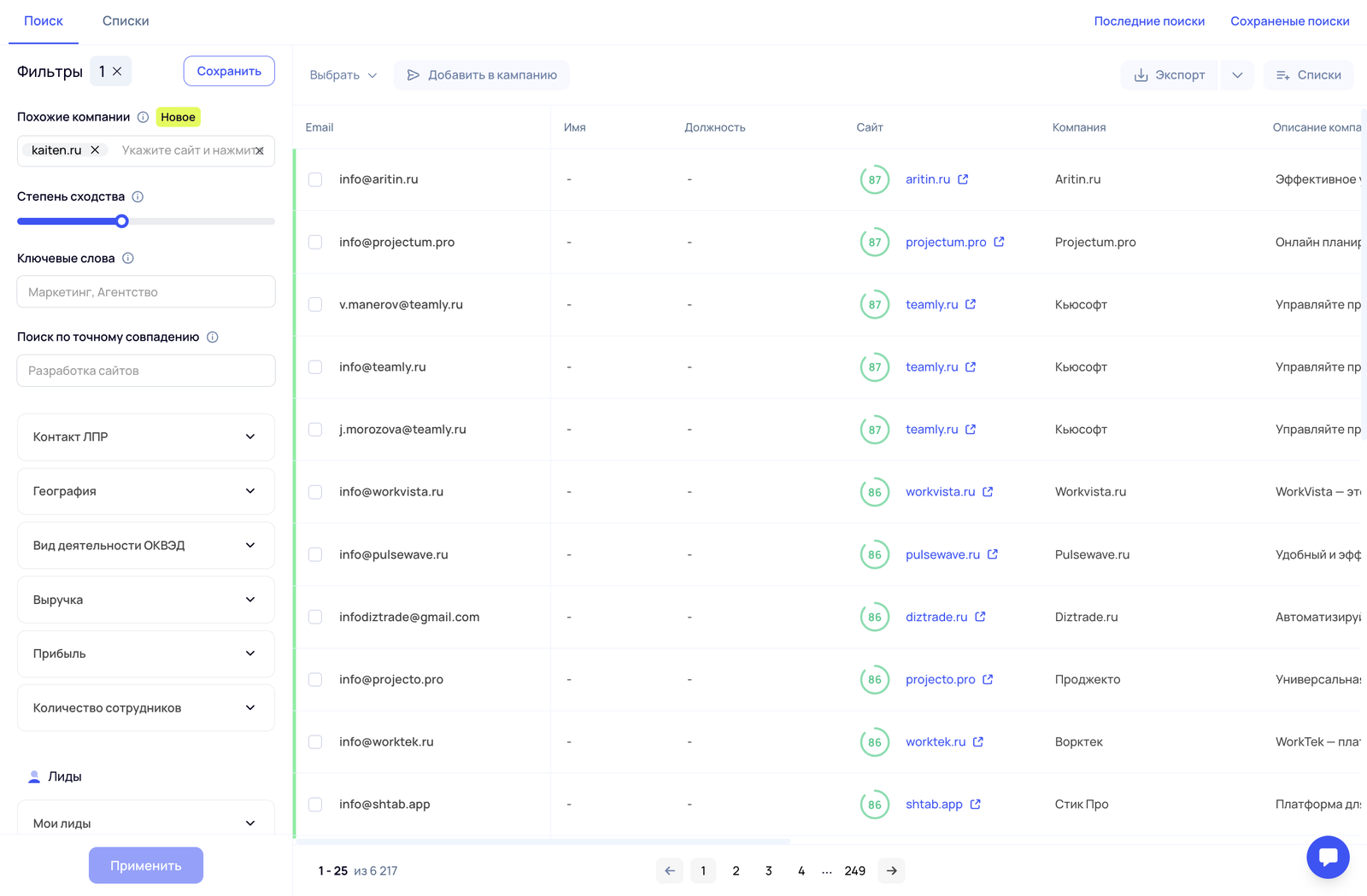
Укажите сайт вашего потенциального клиента и Trigga найдет похожие компании и их почты. Вы можете изменить степень сходства и получить более целевые контакты.
Поиск по ОКВЭД
Тут тоже все просто: найдите номер необходимого вам ОКВЭД и выберите его в рамках фильтра. Trigga подберет все необходимые компании.
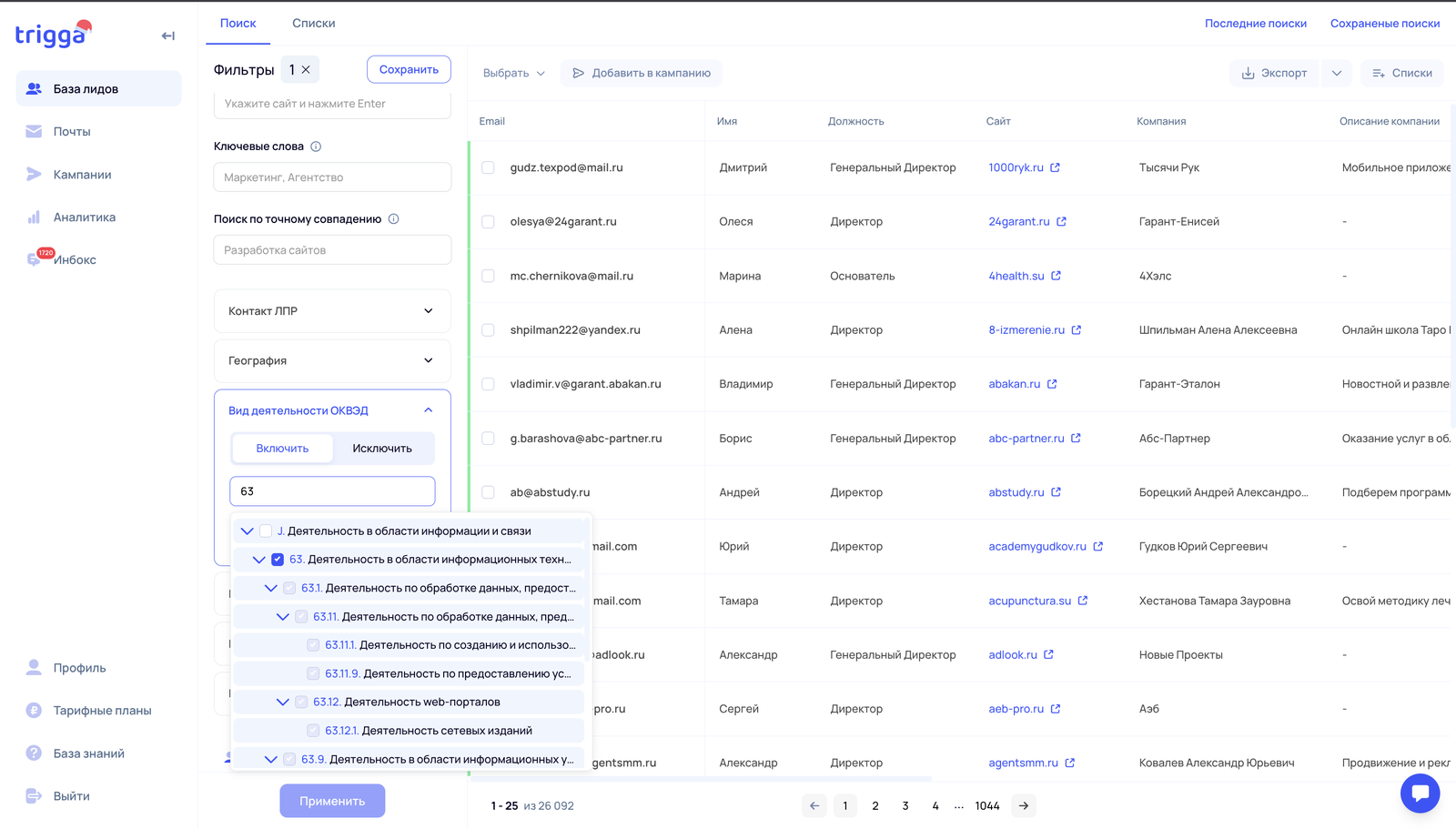
Все контакты можно отфильтровать по 17+ параметрам и точно сегментировать под ваши задачи. Если нужных лидов в базе не нашлось, вы всегда можете загрузить собственный список контактов.
Дальше выберите нужное количество лидов и добавьте их в кампанию. Обязательно оставьте включённой опцию «Валидировать имейлы лидов» — это поможет избежать ошибок доставки и сохранить репутацию почт.
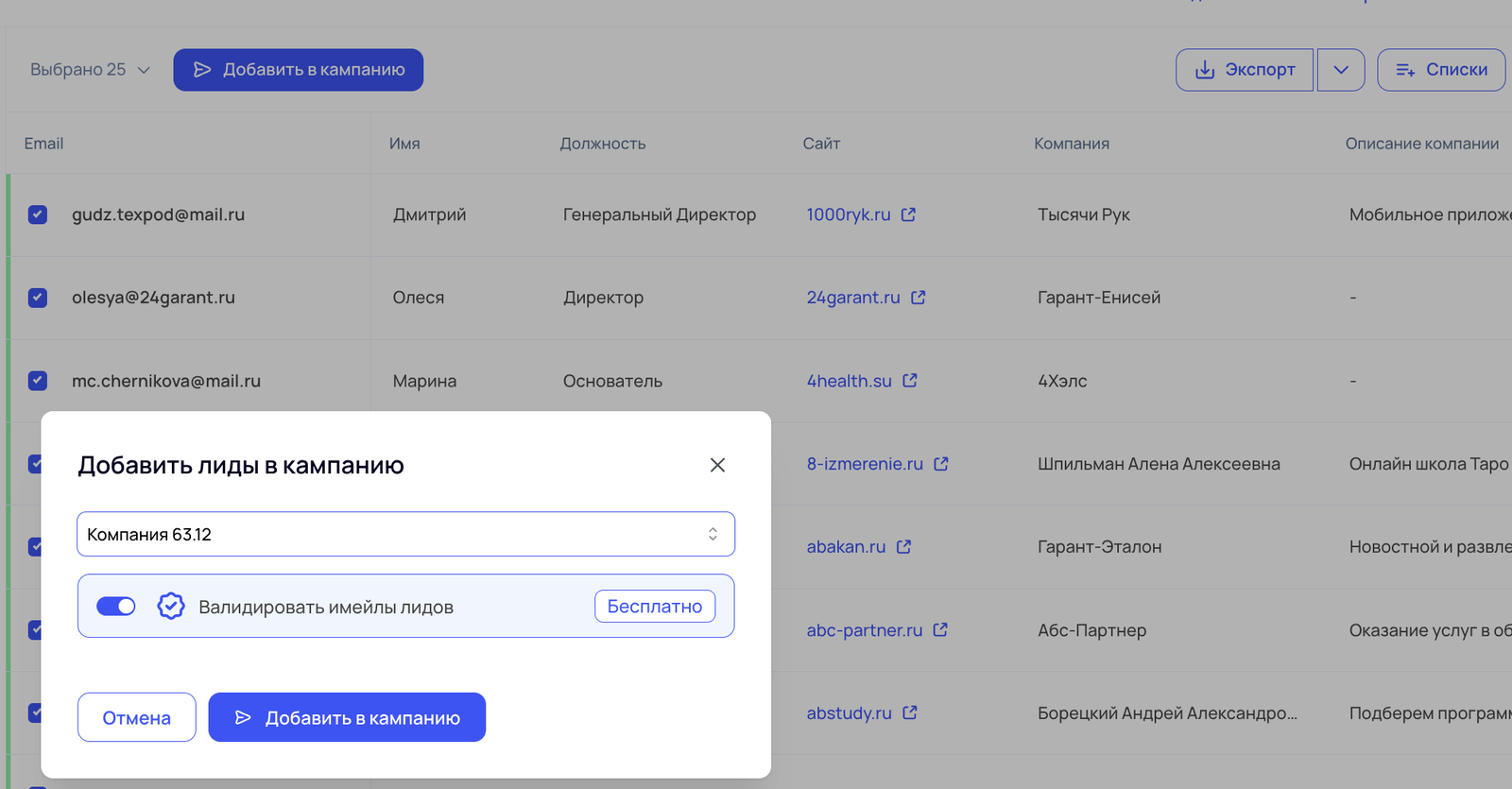
Мы рекомендуем первые кампании начинать с небольших объемов в 200-500 лидов на кампанию. Это нужно, чтобы понять как работает продукт и увидеть отдачу от рассылок.
Шаг 9. Составьте цепочку писем
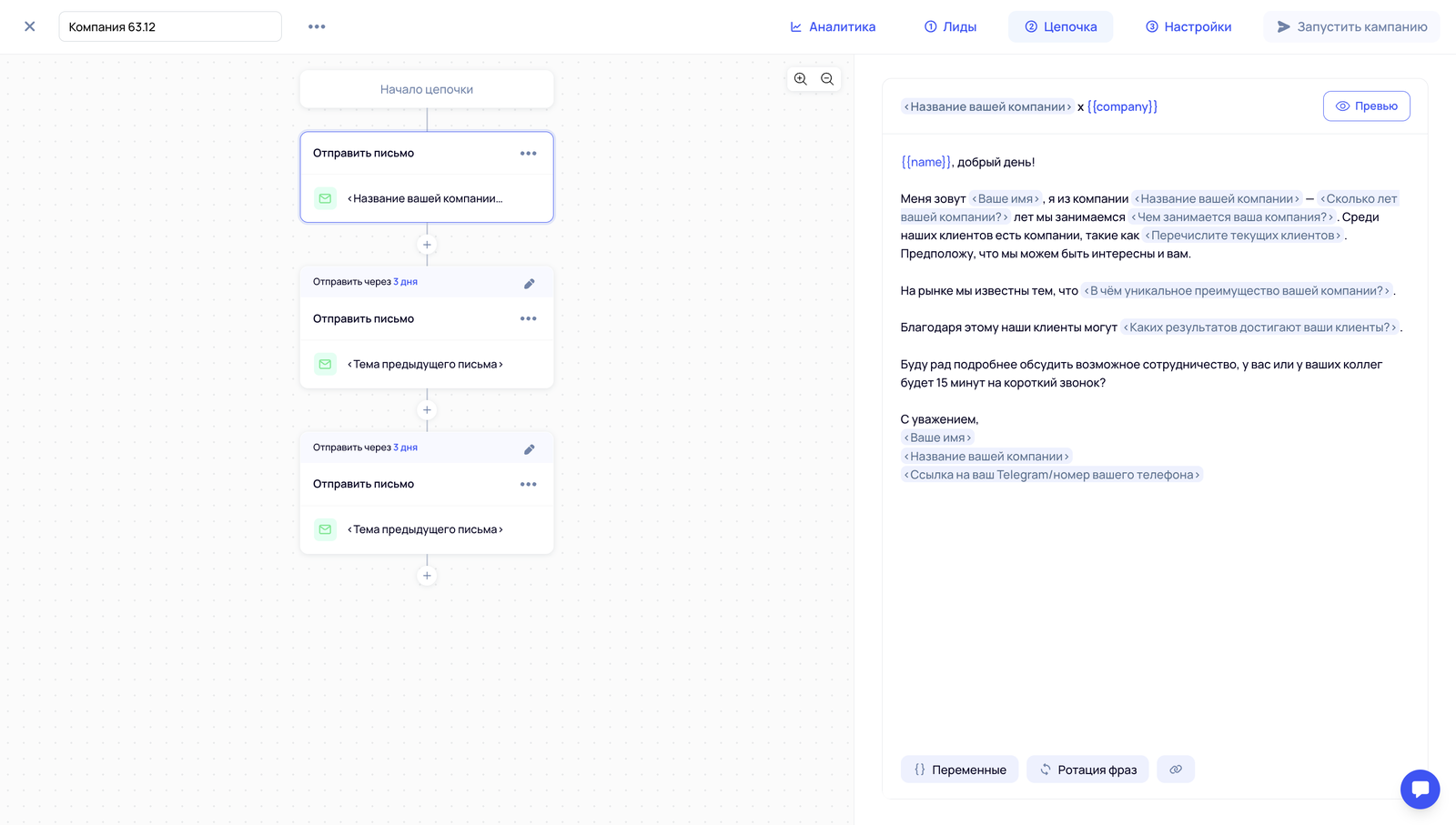
После добавления лидов в кампанию вы автоматически попадёте в интерфейс настройки цепочки писем. Найти кампанию позже можно в разделе «Кампании». Перед вами будет шаблон цепочки — пример того, как выстраивать последовательность писем. Этот этап напрямую влияет на успех аутрича, поэтому мы рекомендуем разобраться в нём отдельно. Для этого у нас есть подробная статья.
Ниже — ключевые принципы, которых стоит придерживаться:
- Используйте минимум три письма в цепочке. В среднем около 50% ответов приходятся на второе и третье касание;
- Пишите от имени конкретного сотрудника, а не компании — это персональное общение, а не массовая рассылка;
- Будьте краткими и говорите по делу: не перечисляйте все возможности, выделите главное;
- Цель аутрича — начать диалог, а не продать в первом письме;
- Избегайте рекламных слоганов и «маркетингового» тона;
- Используйте переменные поля и ротацию фраз для персонализации (подробнее — в статье выше).
Шаг 10. Настройте параметры цепочки писем
В разделе «Настройки» в кампании вы можете добавить почты, с которых будет вестись рассылка. Там же настраивается расписание, объём отправки и параметры доставляемости, однако для первой кампании мы рекомендуем оставить значения по умолчанию. В Trigga уже заданы базовые и проверенные настройки для старта — они подходят для первых рассылок и помогают сохранить репутацию домена.
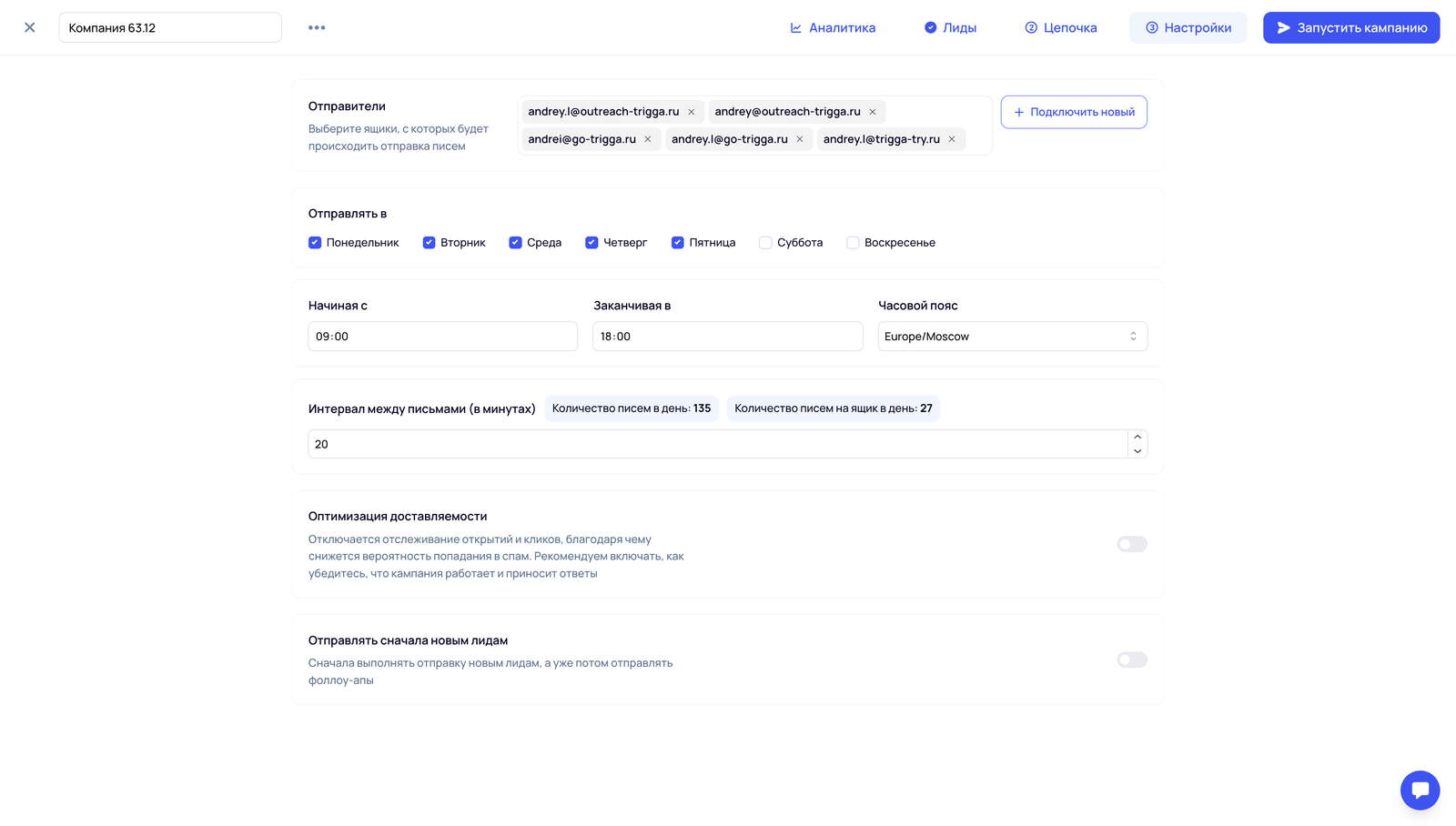
Рассылку можно запустить только через 2 недели после прогрева ящиков. Лучше не торопиться, чтобы не повредить доставляемость ваших ящиков.
Шаг 11. Работа с ответами
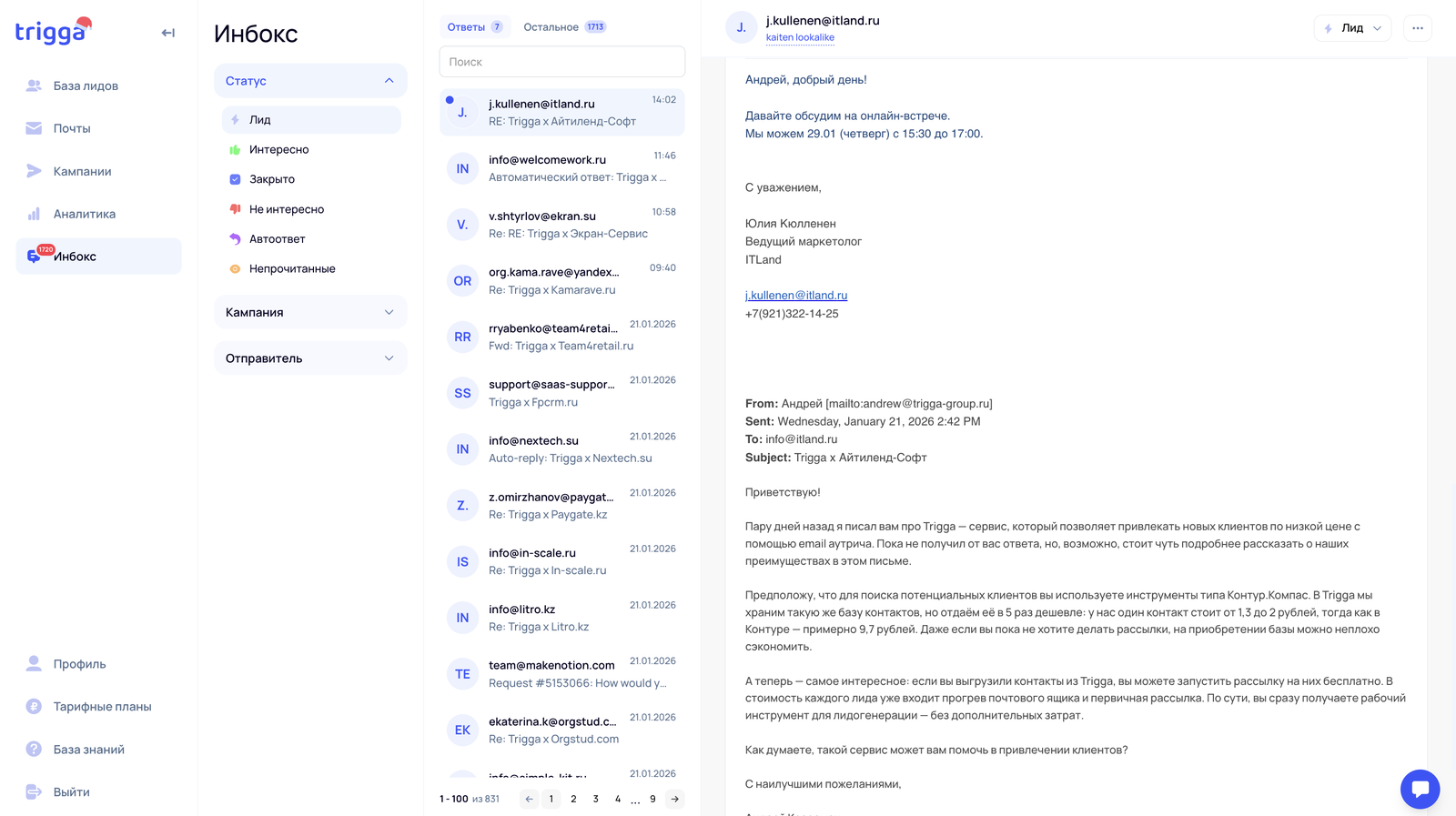
В разделе «Инбокс» собираются ответы со всех почт, подключённых к Trigga. Здесь же вы можете отвечать на письма, не выходя из интерфейса сервиса. Непрочитанные сообщения отмечаются синим индикатором, а каждому ответу можно присвоить статус. Если вы отметите лид как «Интересно», он попадёт в аналитику, и по нему будет считаться конверсия.
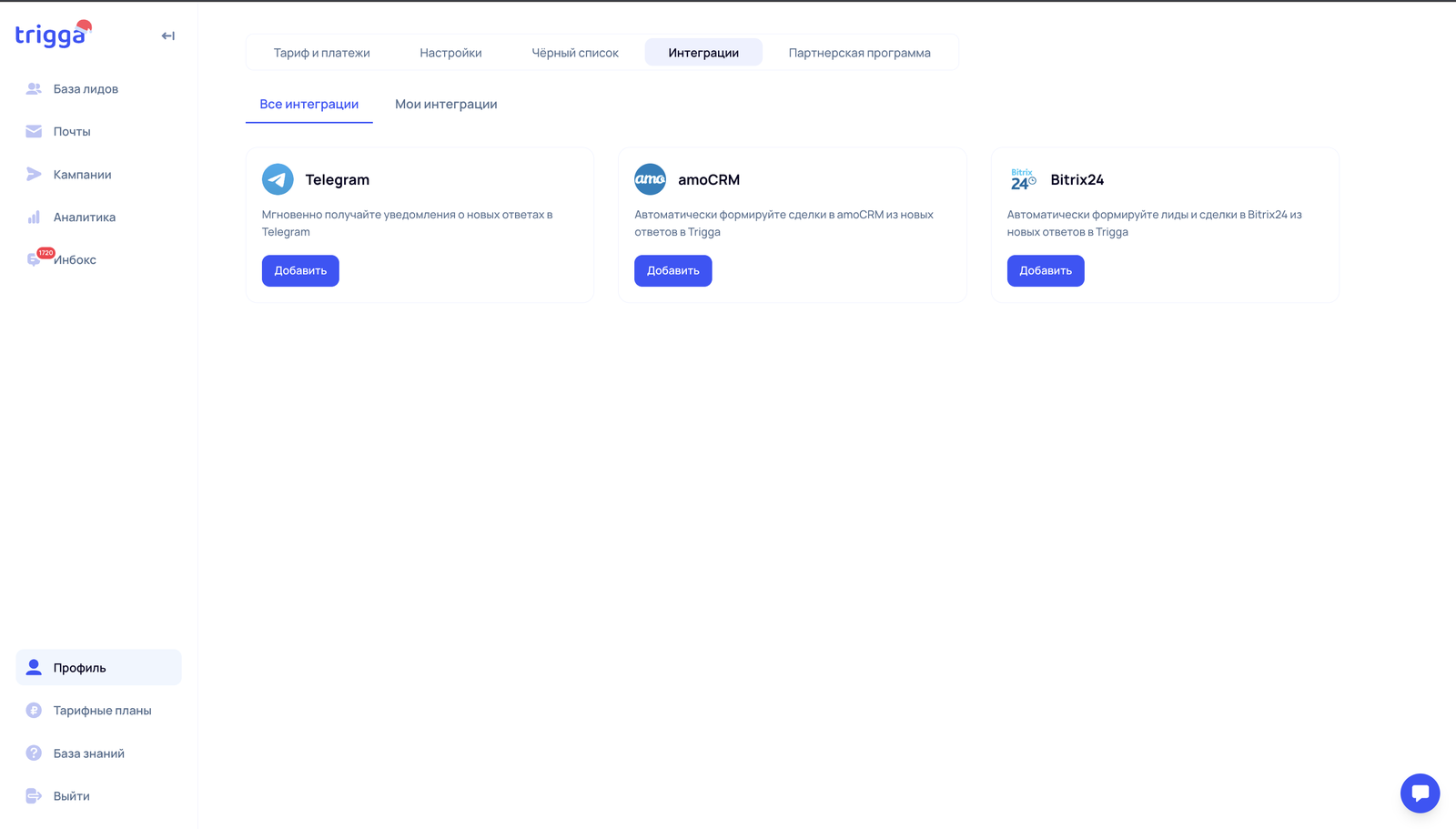
Так же в Trigga доступны интеграции с Битрикс24, amoCRM и Telegram. Мы рекомендуем подключить их, чтобы оперативно отслеживать ответы и не пропускать входящие.
Шаг 12. Результаты кампании
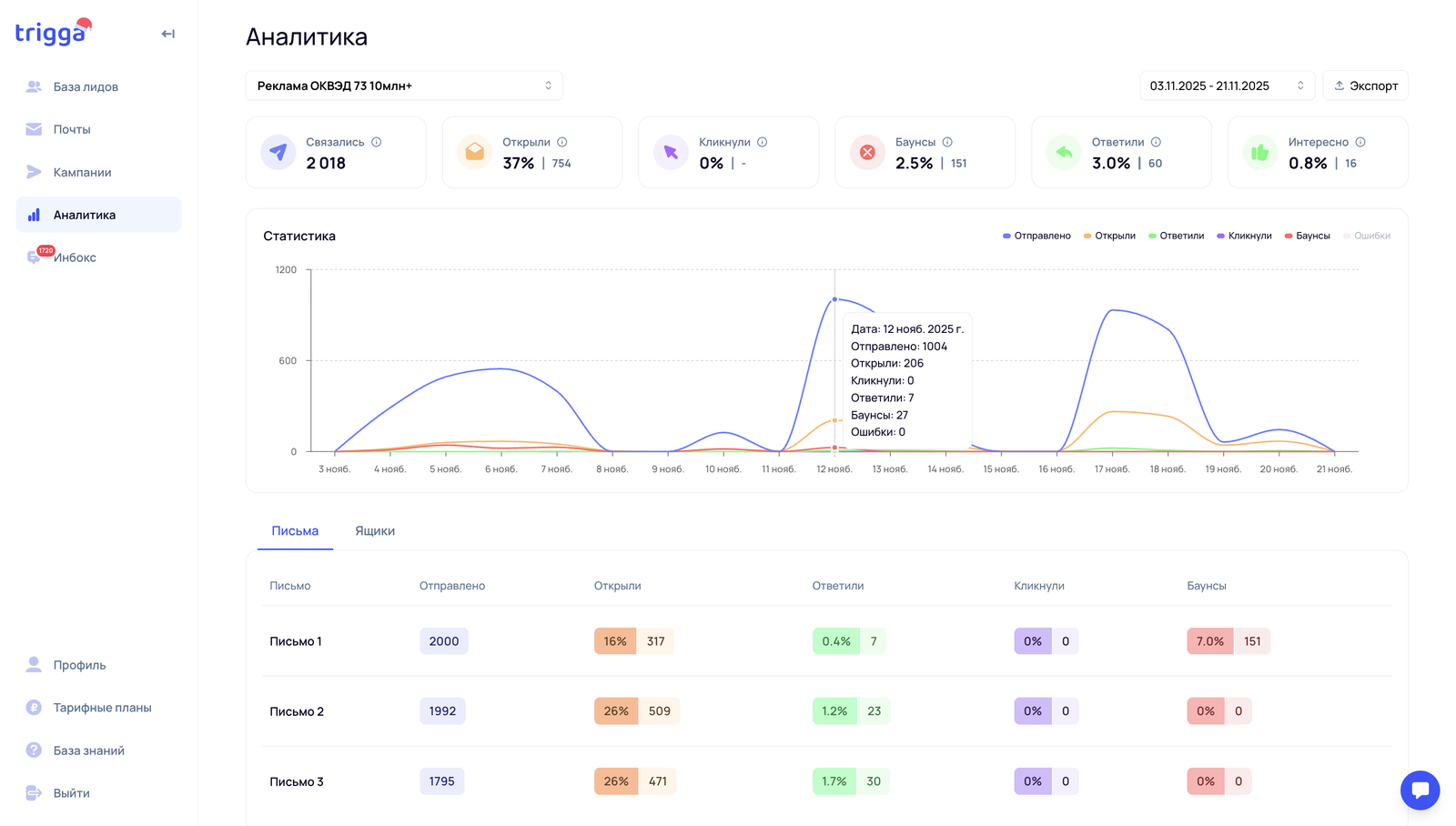
В разделе «Аналитика» вы увидите результаты по вашим кампаниям: мы фиксируем открытия, клики, баунсы, ответы, ошибки и отдельные конверсии по каждому письму. Ориентиры по метрикам:
- 35–50% открытий;
- до 3% баунсов;
- 3–5% ответов;
- 0,5–2% конверсии.
Это средние показатели по рынку.
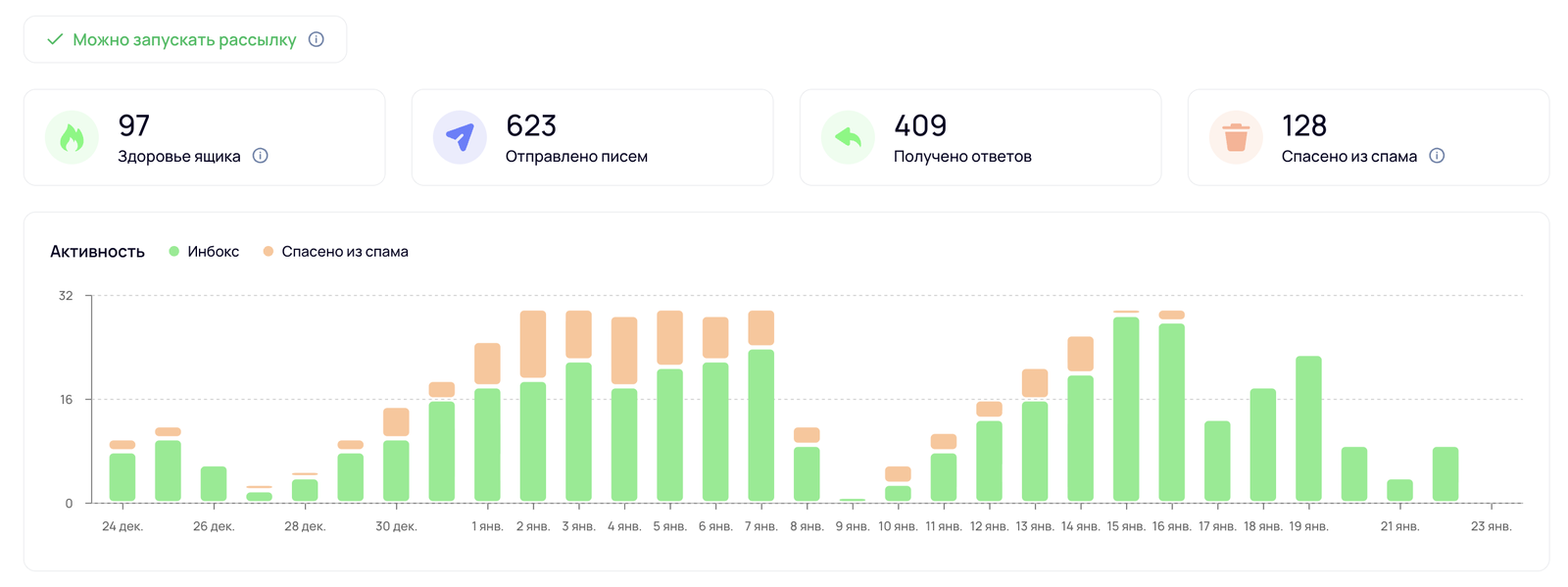
Ниже пример одной из наших рассылок по базе Trigga.
- 4 марта 2026
- 8 минут
- Поделиться
- Шаг 1. Купите 4 домена для рассылок
- Шаг 2. Создайте и оплатите организацию в Яндекс 360
- Шаг 3. Привяжите домены к Я360 и настройте DNS-записи
- Шаг 4. Создайте почты для трех сотрудников
- Шаг 5. Зарегистрируйтесь в Trigga и оплатите подписку
- Шаг 6. Подключите почты к Trigga
- Шаг 7. Автоматический прогрев почт на 2 недели
- Шаг 8. Соберите базу
- Шаг 9. Составьте цепочку писем
- Шаг 10. Настройте параметры цепочки писем
- Шаг 11. Работа с ответами
- Шаг 12. Результаты кампании