Почтовая ящики для холодных рассылок
Гайд от теории к практике — разберем все самое важное в почтовой инфраструктуре.

- 22 октября 2026
- 9 минут
- Поделиться
Как выбрать почту и что важно знать
Берите Яндекс 360 или Google Workspace. Это самые надежные провайдеры почтовой инфраструктуры, обладающие высокой доставляемостью, хорошей стабильностью и отсутствием блокировок. Остальные решения (Beget, Reg.ru, Timeweb, Spaceweb, почтовый транспорт и прочее) могут казаться надёжней и выгодней, но это не так — там вас ждёт низкая доставляемость и разочарование в аутриче.
Не подключайте личные почты. Личные бесплатные почты — это плохая идея, потому что 97% процентов писем окажутся в спаме. Ящики, скорее всего, заблокируют, а вы оставите аутрич с твердым убеждением, что он не работает.
Не используйте почту вашей компании. Потому что эти ящики сгорят. Да, почтовая инфраструктура для аутрича имеет свойство терять доставляемость через 2-3 месяца или сразу, если что-то пойдет неправильно. Вы испортите почту вашей компании.
Персонализируйте свой ящик. Не используйте общие почты вроде info@company.ru или sales@company.ru — они дают эффект массовости. Лучше выберите контактное лицо, от которого будут отправляться письма, и которое будет общаться с лидами — это может быть основатель, директор итд. Выберите для него 3 алиаса (та часть в имейле, что находится до @).
Например: Иван Иванов, директор по продажам:
i.ivanov
ivanov.i
ivan.ivanov
Как отправлять письма
Чтобы ваша почтовая инфраструктура для аутрича прожила дольше и привлекла вам как можно больше лидов, стоит соблюдать 3 правила:
Правило 1. Не более 30 писем с ящика в день. Всё, что больше, помечается почтовыми провайдерами как спам.
Правило 2. Не более 120 писем с домена в день. Всё, что больше, помечается почтовыми провайдерами как спам.
Правило 3. Не более 3-4 ящиков на одном домене. Это правило вытекает из предыдущих. Если использовать более 4 ящиков на одном домене, можно пробить лимиты и навсегда уронить доставляемость.
Начнём создание ящиков на Яндекс 360
Нам нужно создать 12 ящиков, чтобы запустить аутрич на тарифе Старт.
Шаг 1. Покупка доменов
Для 12 ящиков понадобится 3 домена, согласно правилам конфигурации выше. 4 ящика на первом домене, 4 на втором и 4 на третьем.
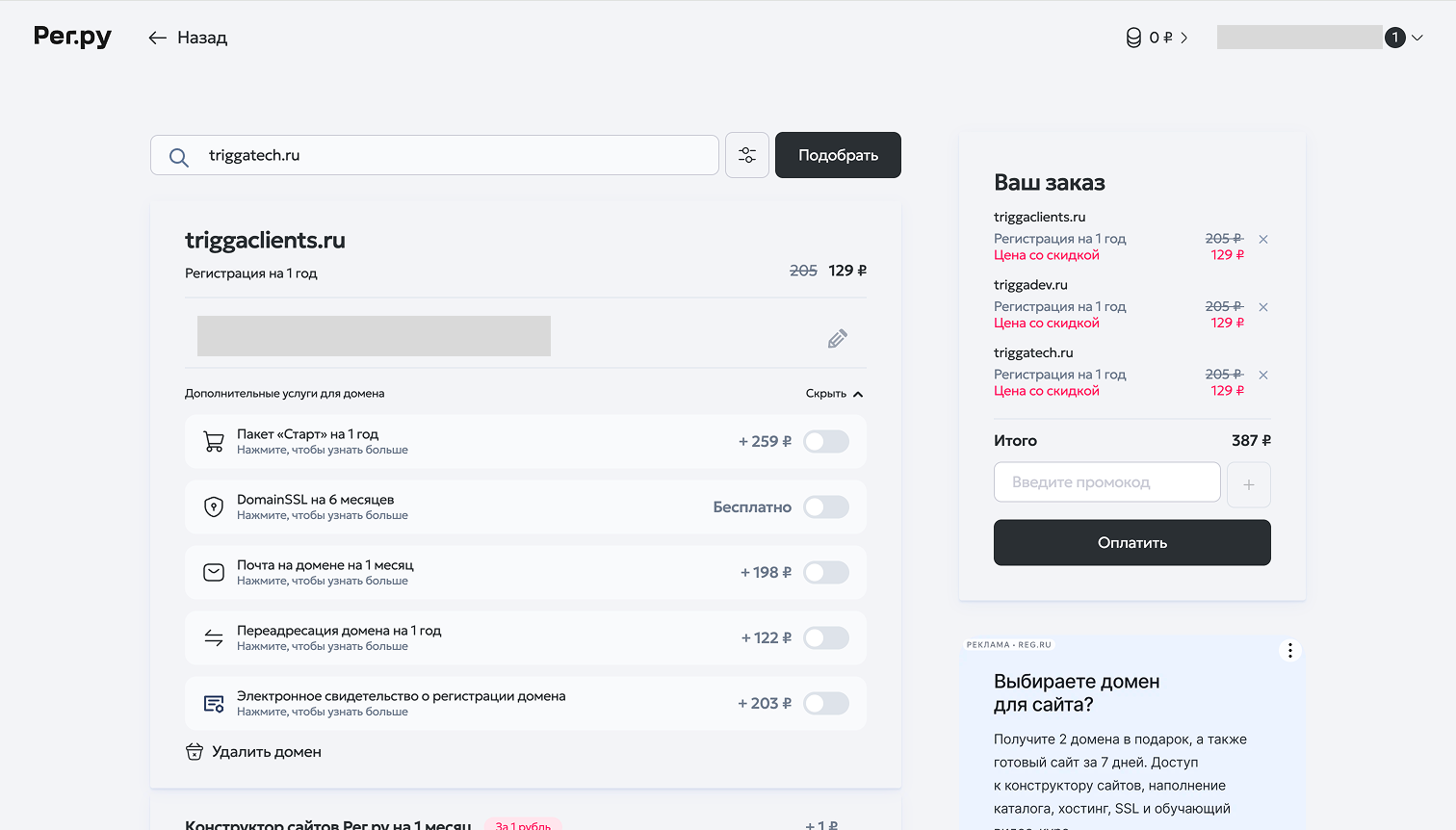
Будем закупать домены на reg.ru по стоимости 129 рублей за штуку.
Немного про выбор доменов:
Создаем нейтральные домены, содержащие название вашей компании
Без цифр и тире “-“ — они снижают доставляемость
Только в зоне .ru. При желании можно выбрать .com — там доставляемость будет немного выше
В итоге получаем такие домены, отключаем все дополнительные услуги и оплачиваем:
Шаг 2. Выбираем провайдера для почтовой инфраструктуры
Для аутрича мы рекомендуем Яндекс 360 — отличное соотношение цены и доставляемости.
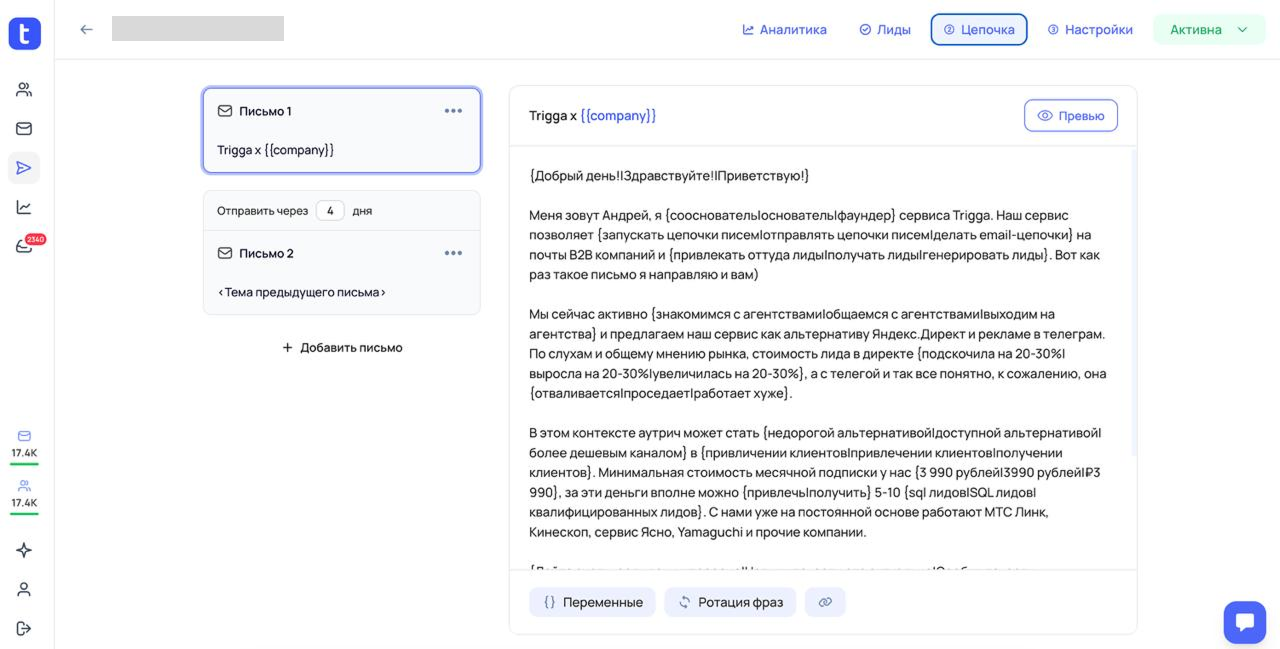
Однако очень важно упомянуть — Яндекс строго фильтрует спам и особо привередлив к отсутствию уникальности писем, поэтому, выбирая его, обязательно используйте Ротацию фраз и Переменные поля в теме и в теле письма — так каждое отправленное письмо будет уникальным:
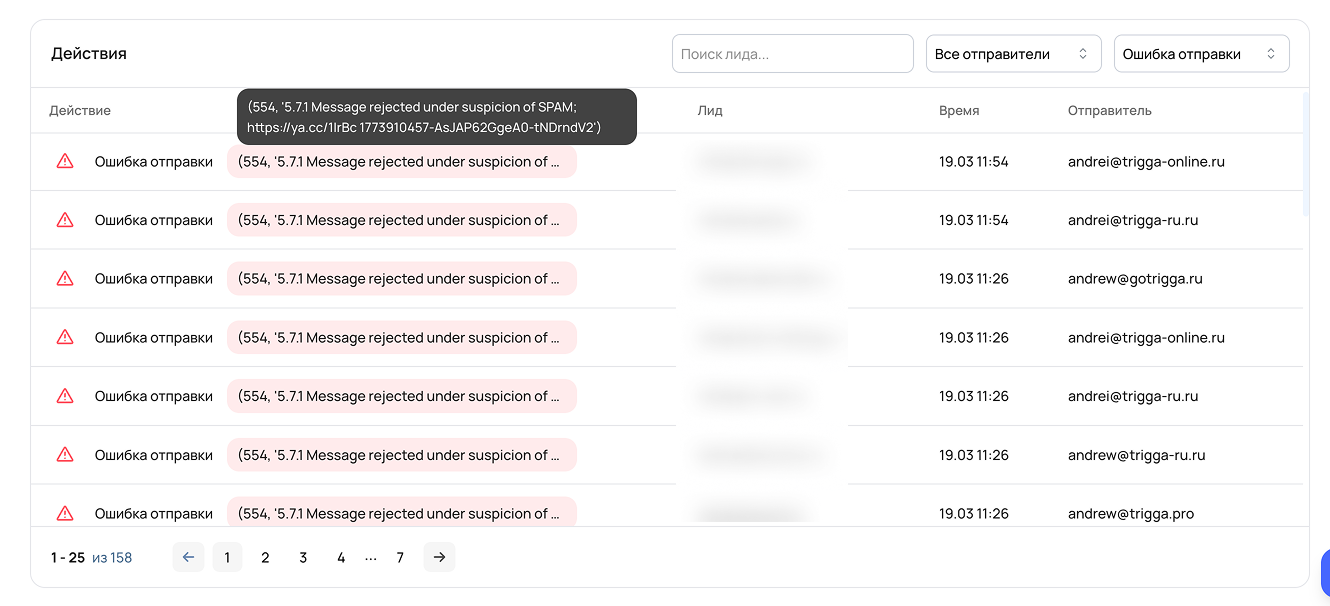
Если это не сделать, при отправках будут возникать ошибки и вы потеряете 20% лидов:
Шаг 3. Создание первой организации
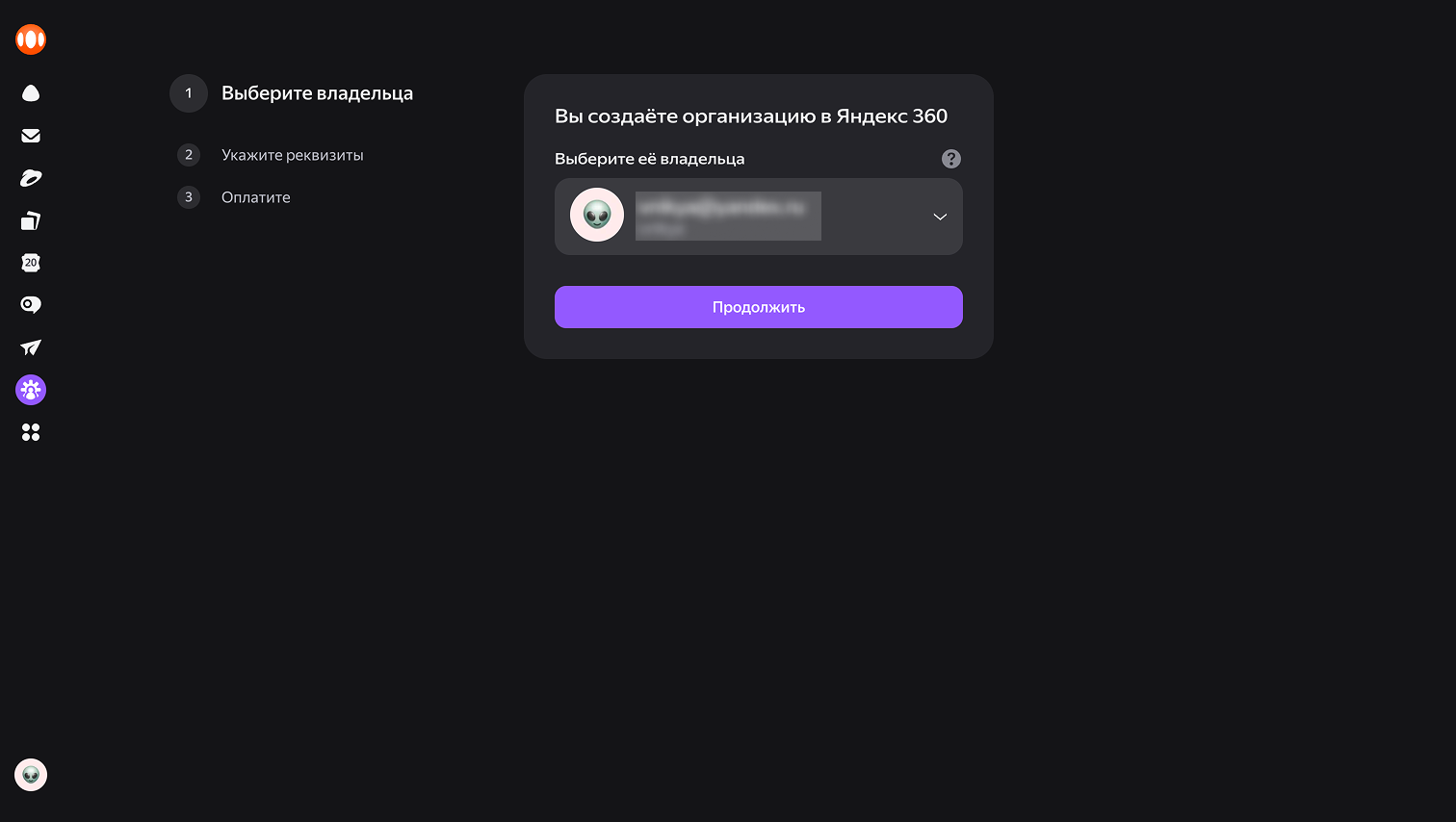
Выберите или создайте любой личный аккаунт Яндекс — он будет выступать в роли администратора всей почтовой инфраструктуры, выполните в него вход, а затем перейдите по ссылке: https://admin.yandex.ru/master-registration. Далее:
Выберите ваш аккаунт, нажмите Продолжить.
Нажмите Зарегистрироваться как физ. лицо.
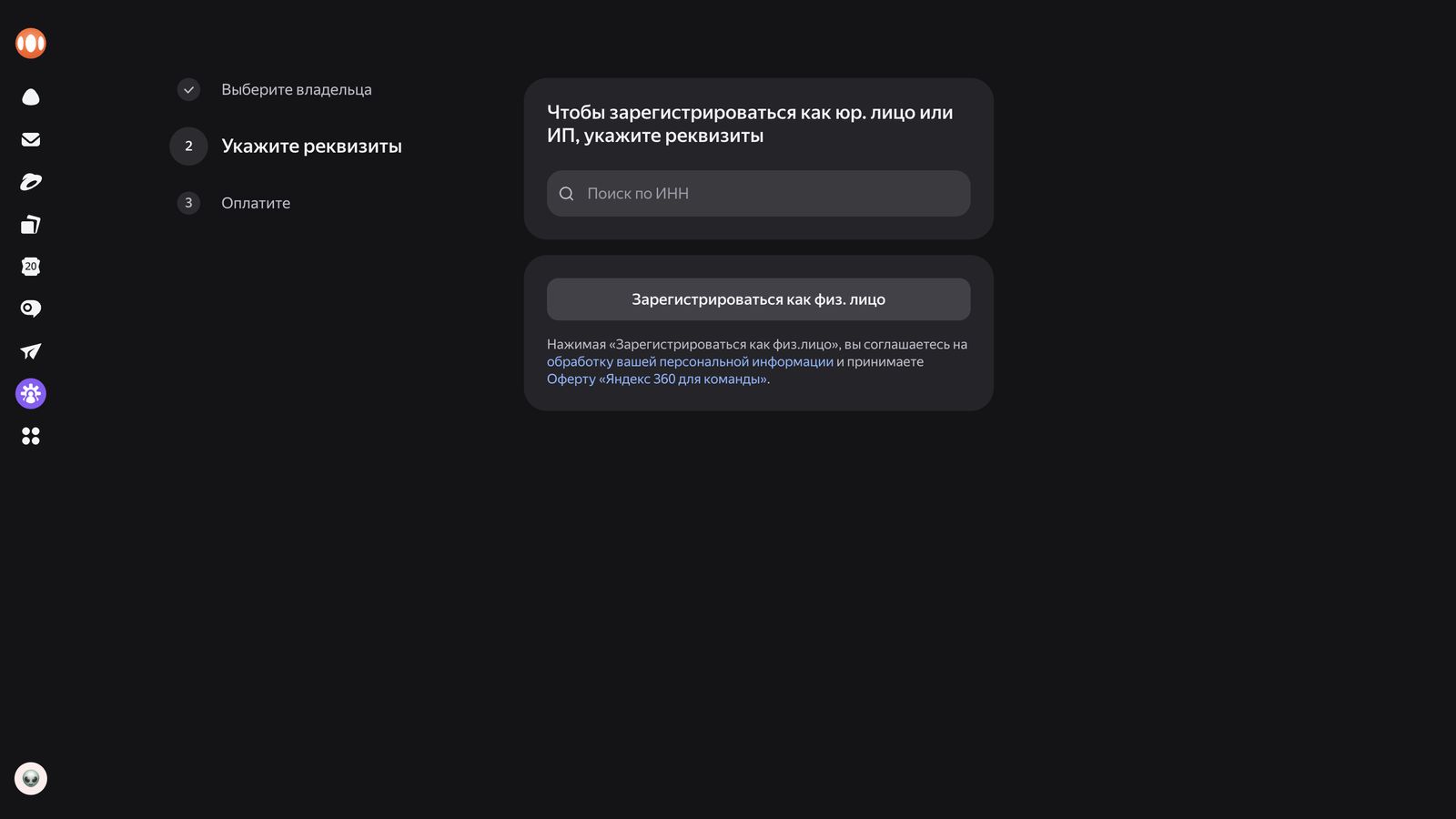
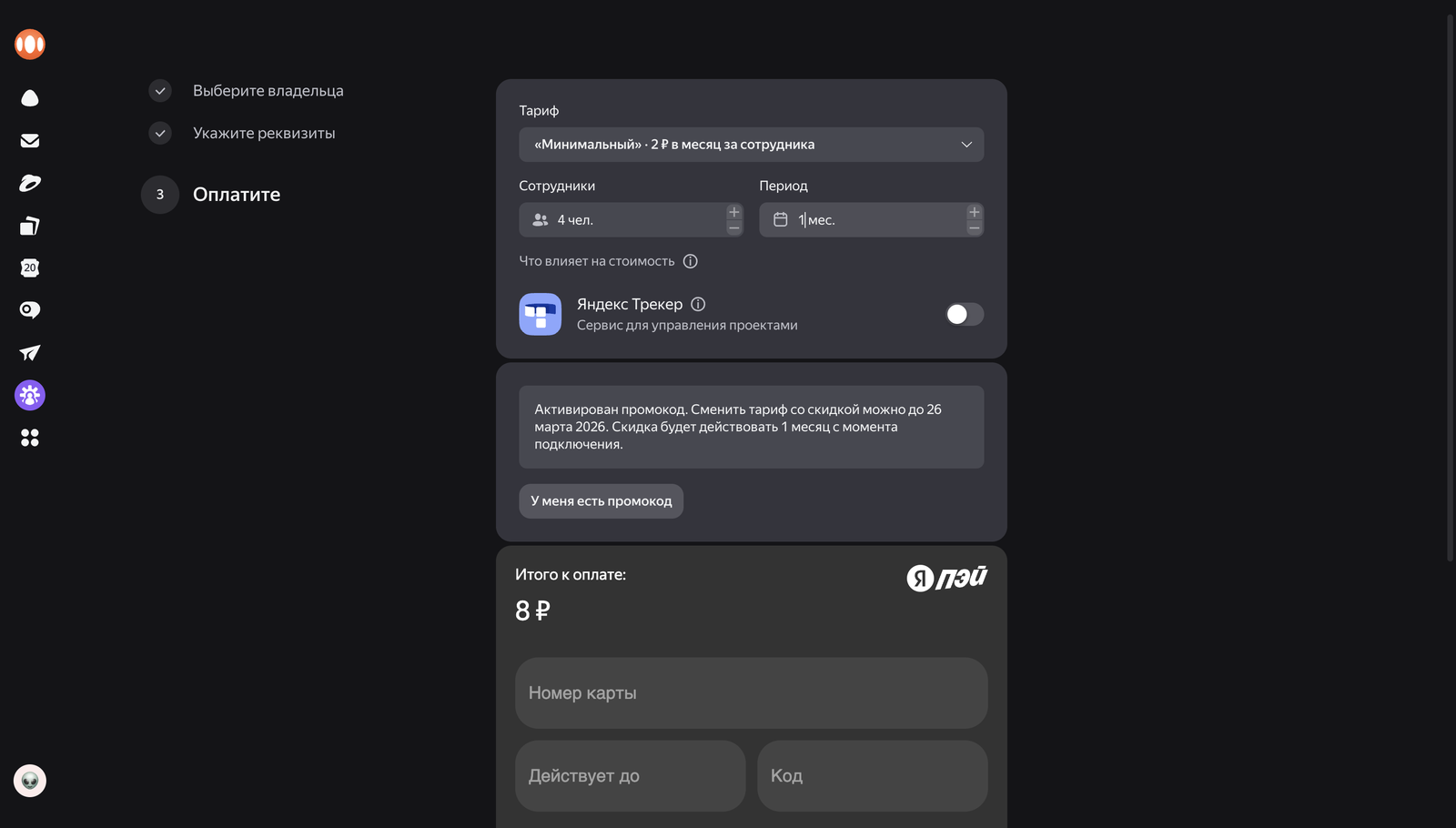
Далее нужно пополнить баланс. Для этого определимся с количеством сотрудников:
В Я360 нас интересуют 3 типа сущностей:
— Организации
— Домены
— Сотрудники
Первую организацию мы уже создаем, в ней мы подключим наши зарегистрированные домены и добавим несколько сотрудников, которые фактически и будут являться нашими почтовыми ящикам.
Но оплатим мы не 12 сотрудников, а всего 4. Почему? Потому что в Я360
количество ящиков = количество доменов x количество сотрудников
Поэтому для наших 3-х доменов хватит 4-х сотрудников (3 домена x 4 сотрудника = 12 ящиков).
Важно. Не подключайте к одной организации более 3-4 доменов, чтобы письма не блокировались и не попадали в спам. Просто создайте новую организацию. Это будет дороже, так как следующая организация будет оплачиваться отдельно.
Выбираем тариф Минимальный, отключаем Яндекс Трекер, выставляем 4 сотрудника, вводим промокод pikabuadmb1, который снизит стоимость сотрудника до 1 рубля на первый месяц использования Я360 и оплачиваем.
Поcле первого месяца сотрудник будет стоить от 230 до 300 рублей в зависимости от промокода, который найдете далее :)
Шаг 4. Подключение и настройка доменов
После оплаты попадаем в созданную организацию.
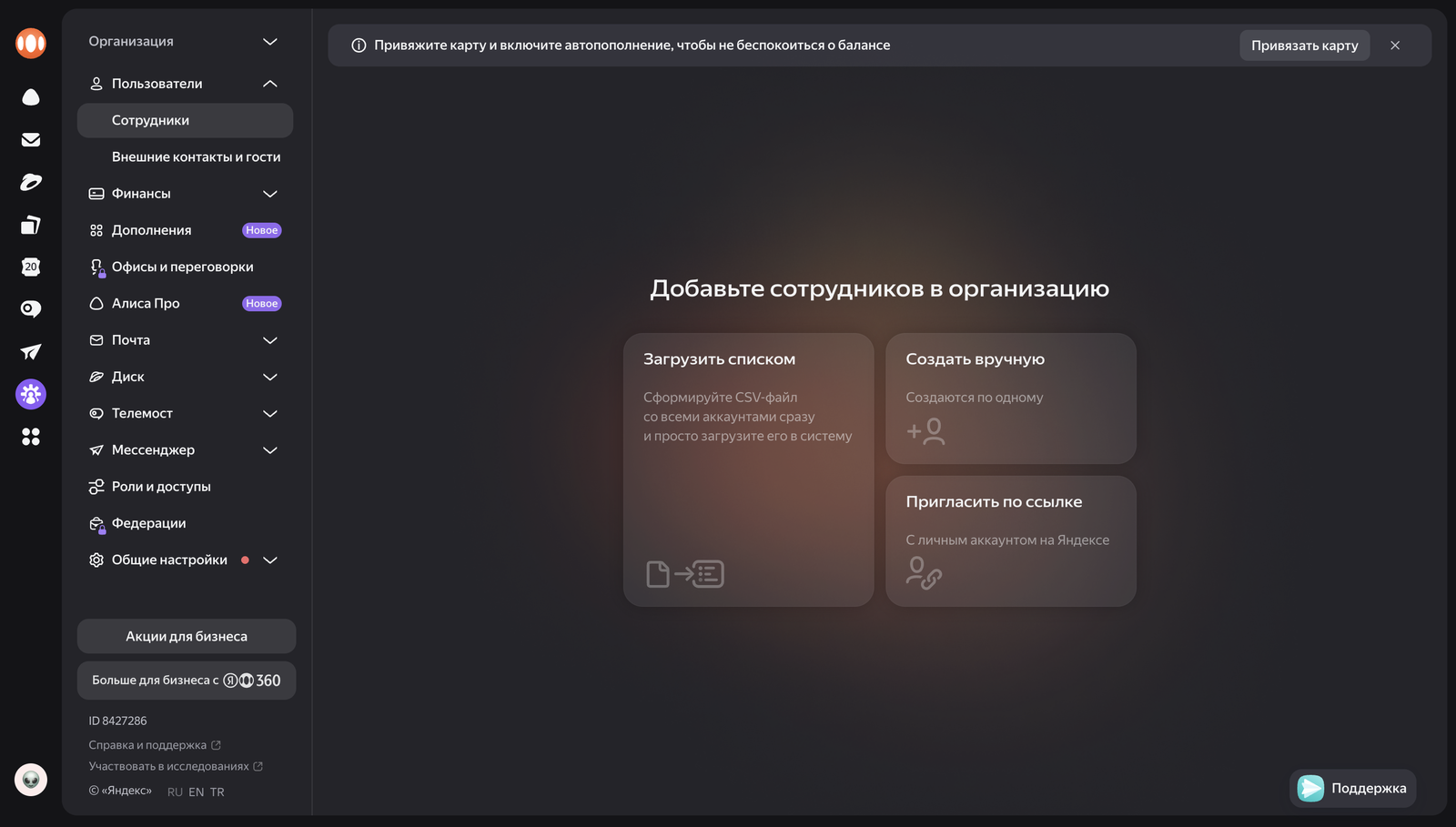
Переходим на вкладку Общие настройки → Домены, вводим наш первый домен и нажимаем Добавить домен.
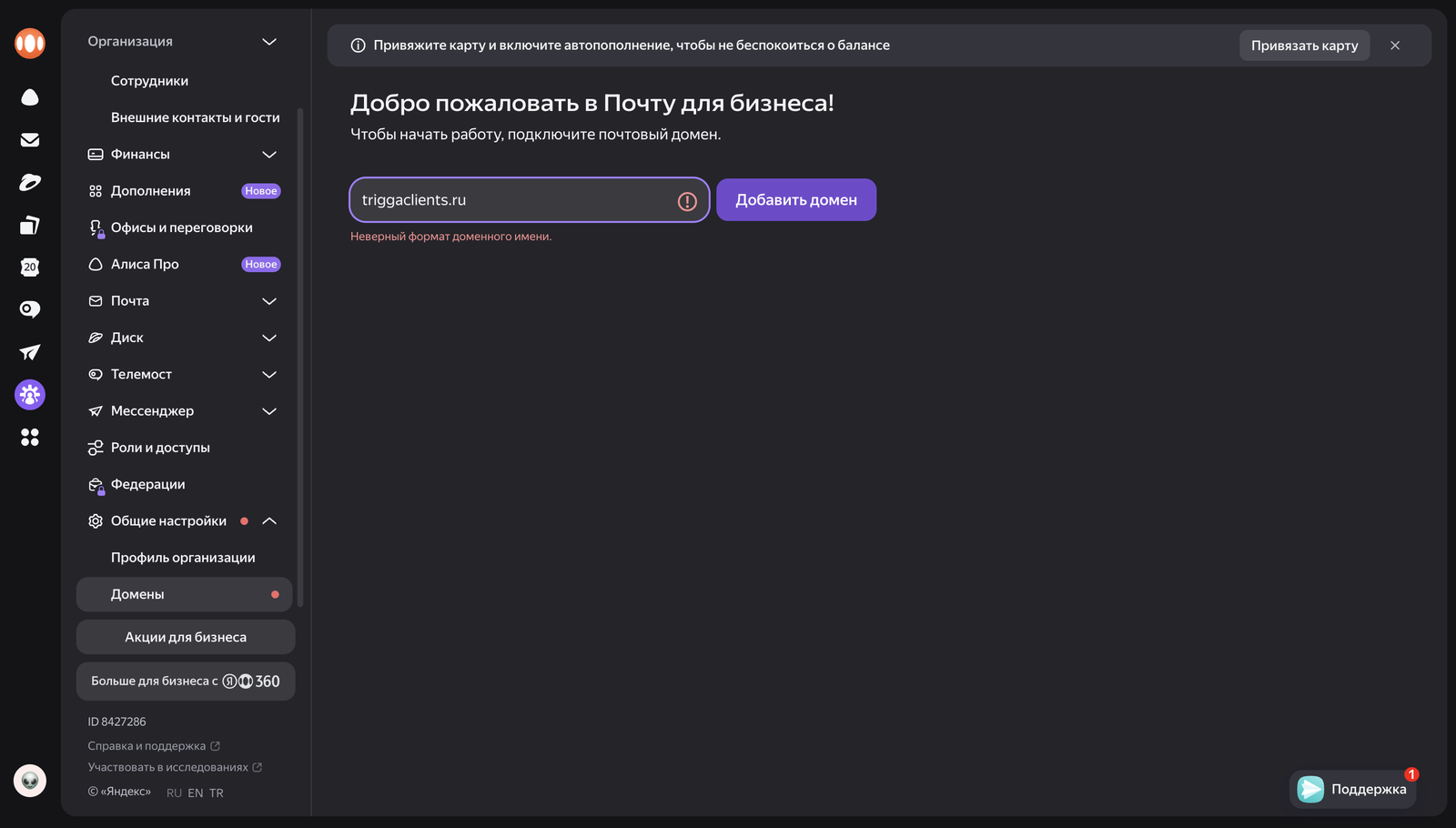
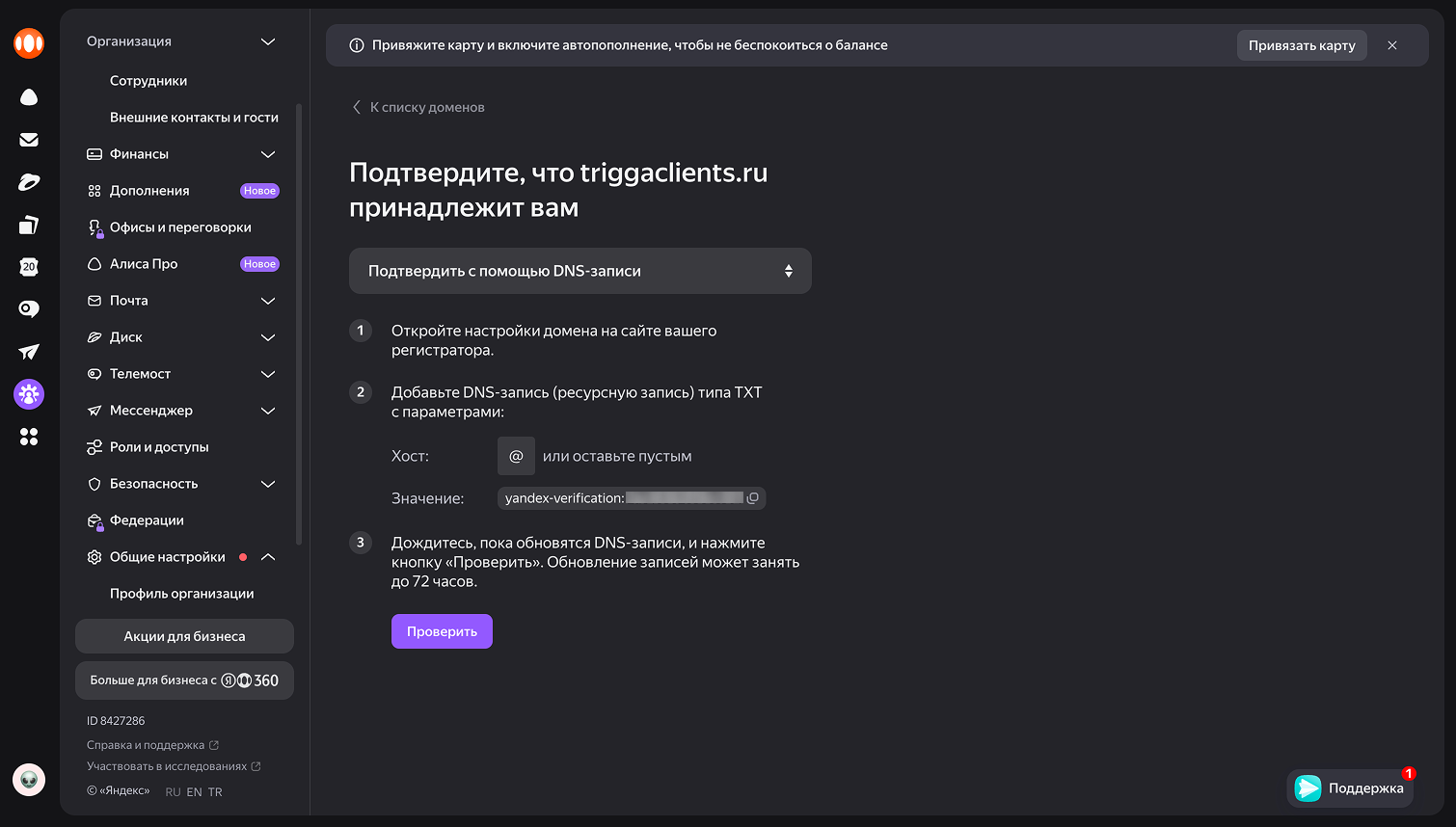
Яндекс попросит нас подтвердить владение доменом — копируем значение DNS записи.
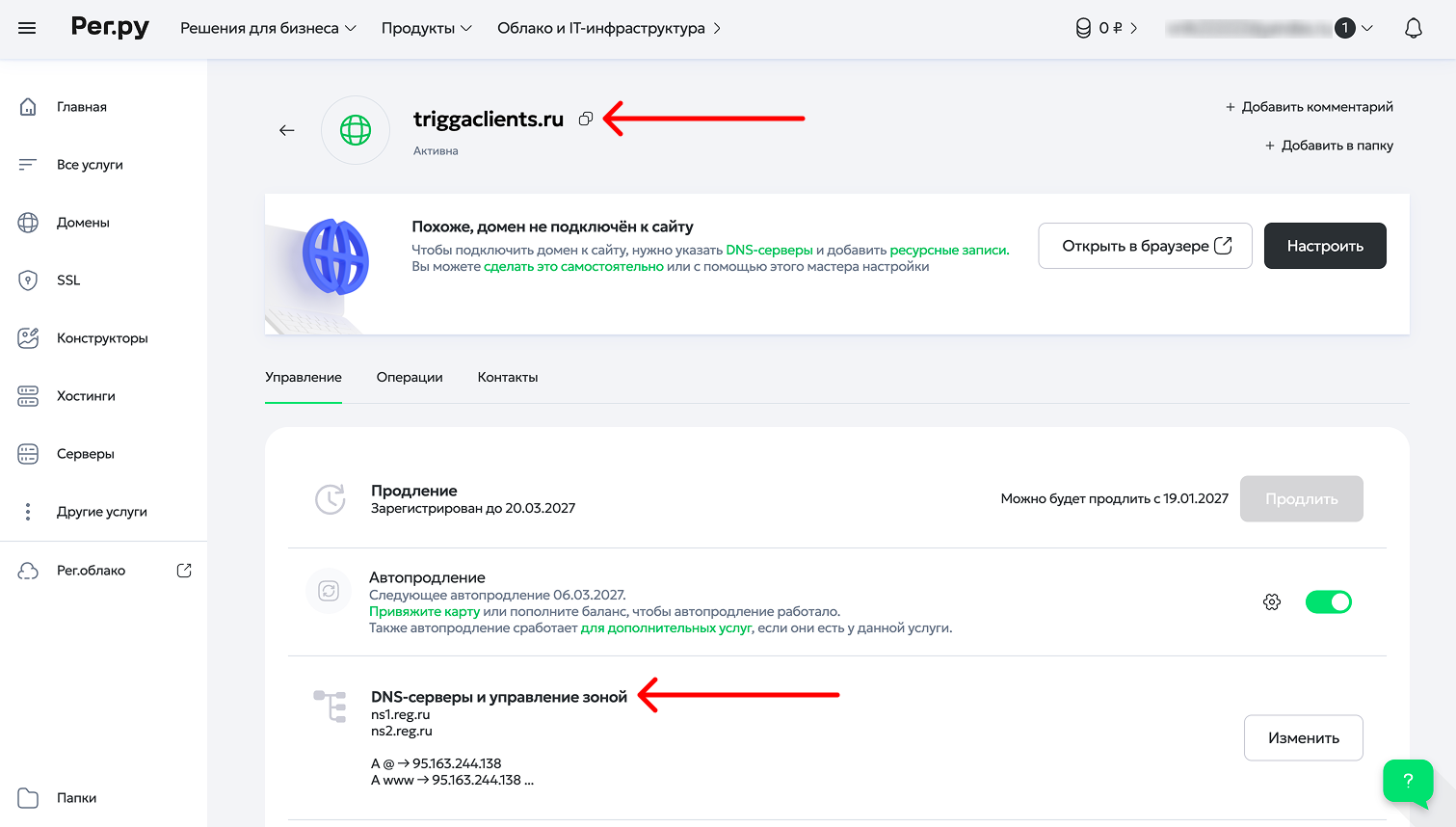
Переходим в reg.ru в раздел Домены, проваливаемся в подключаемый домен, нажимаем на DNS-серверы и управление зоной, затем в блоке Ресурсные записи нажимаем Добавить запись, выбираем TXT.
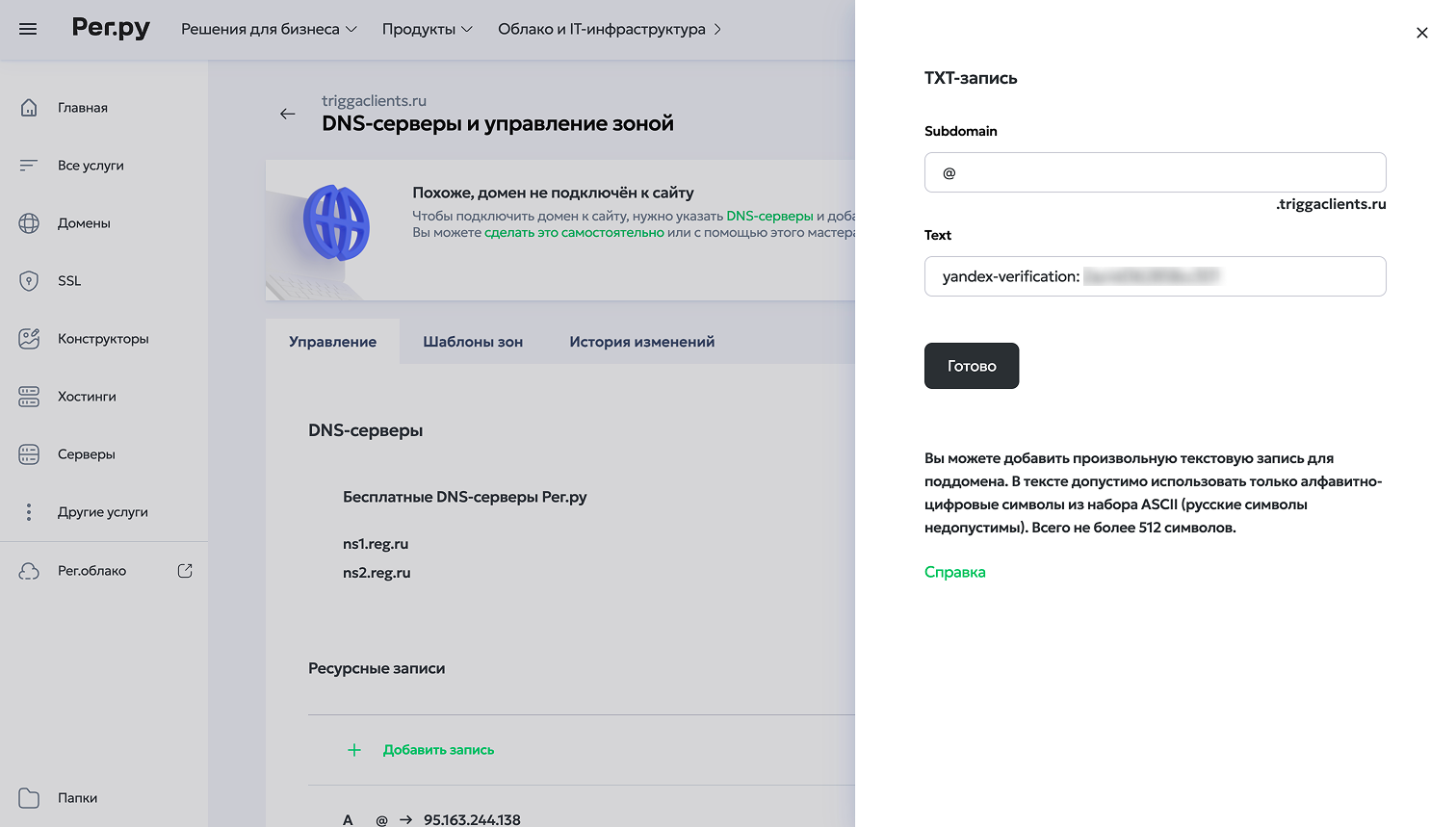
В поле Subdomain прописываем “@”, в поле Text вставляем скопированное из Я360 значение записи, нажимаем Готово:
Возвращаемся к домену, ждём 5-10 минут и нажимаем Проверить.
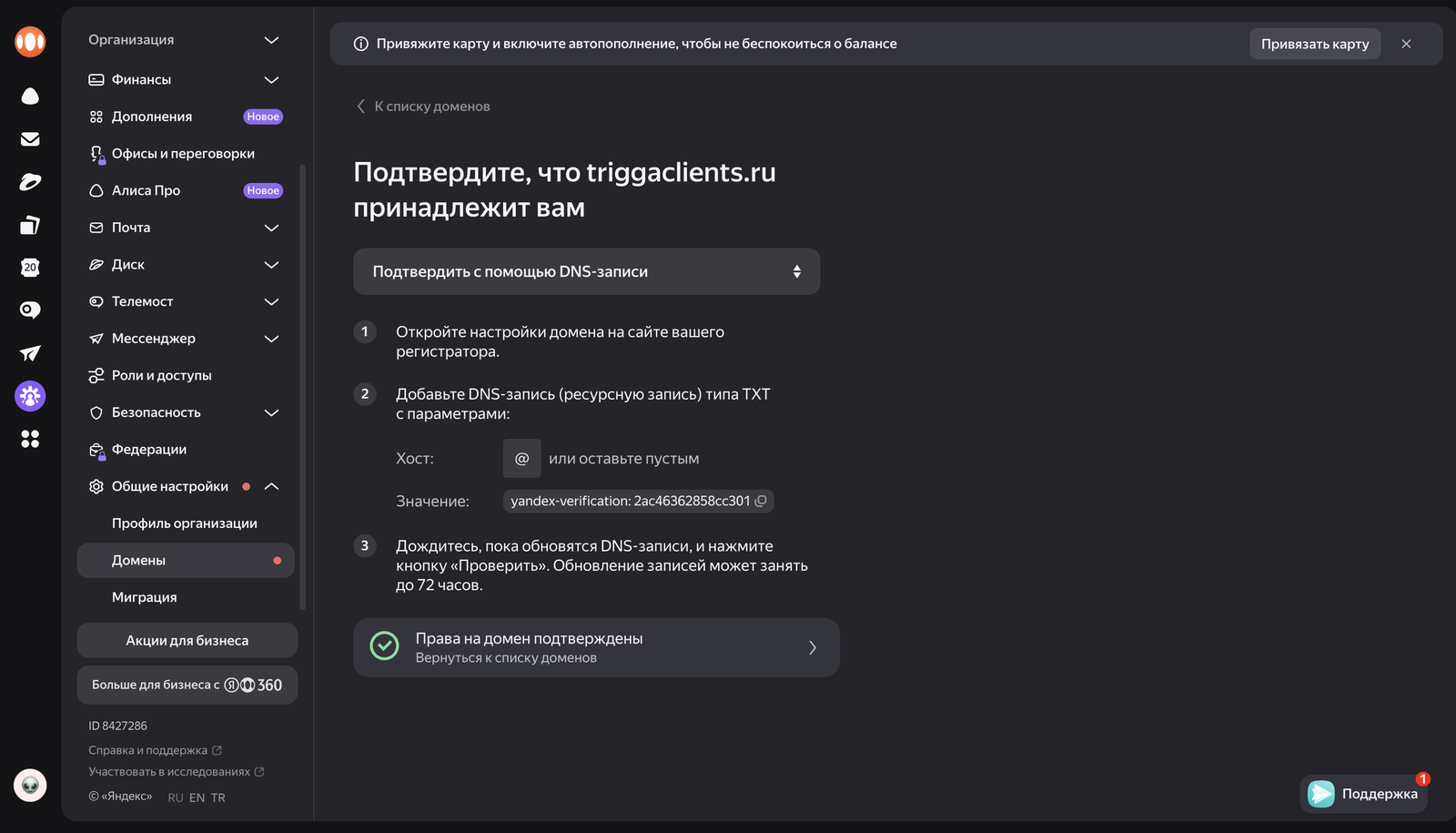
После подтверждения возвращаемся к списку доменов. Далее нужно настроить DNS записи (MX, DKIM, SPF, DMARC) — это обязательно для хорошей доставляемости, здесь подробнее про каждую. Нажимаем Настроить вручную. Следуя инструкциям Яндекса, настраиваем MX запись:
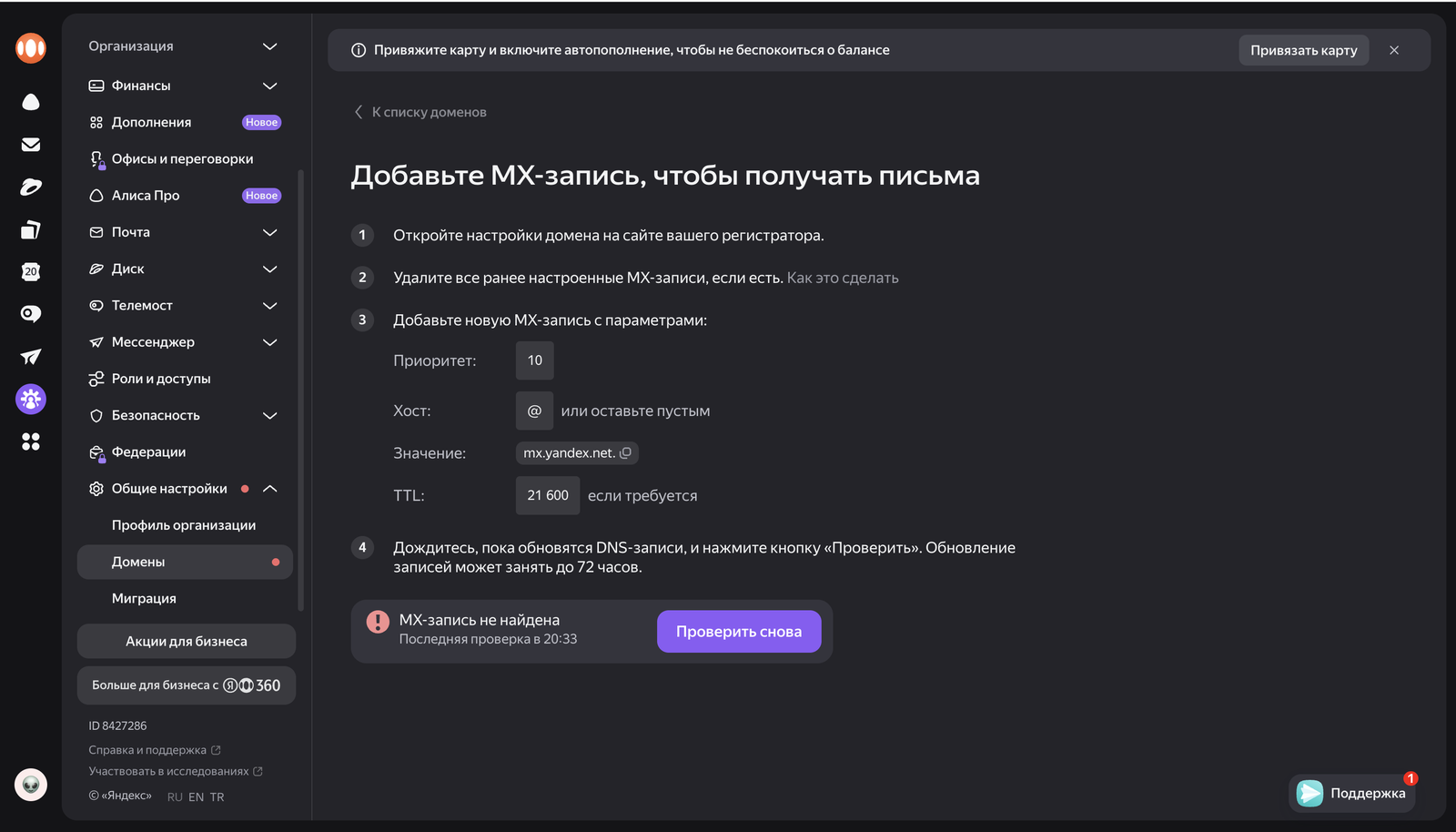
Возвращаемся в reg.ru, нажимаем Добавить запись, выбираем MX, выставляем значения, согласно инструкциям Яндекса и нажимаем Готово.
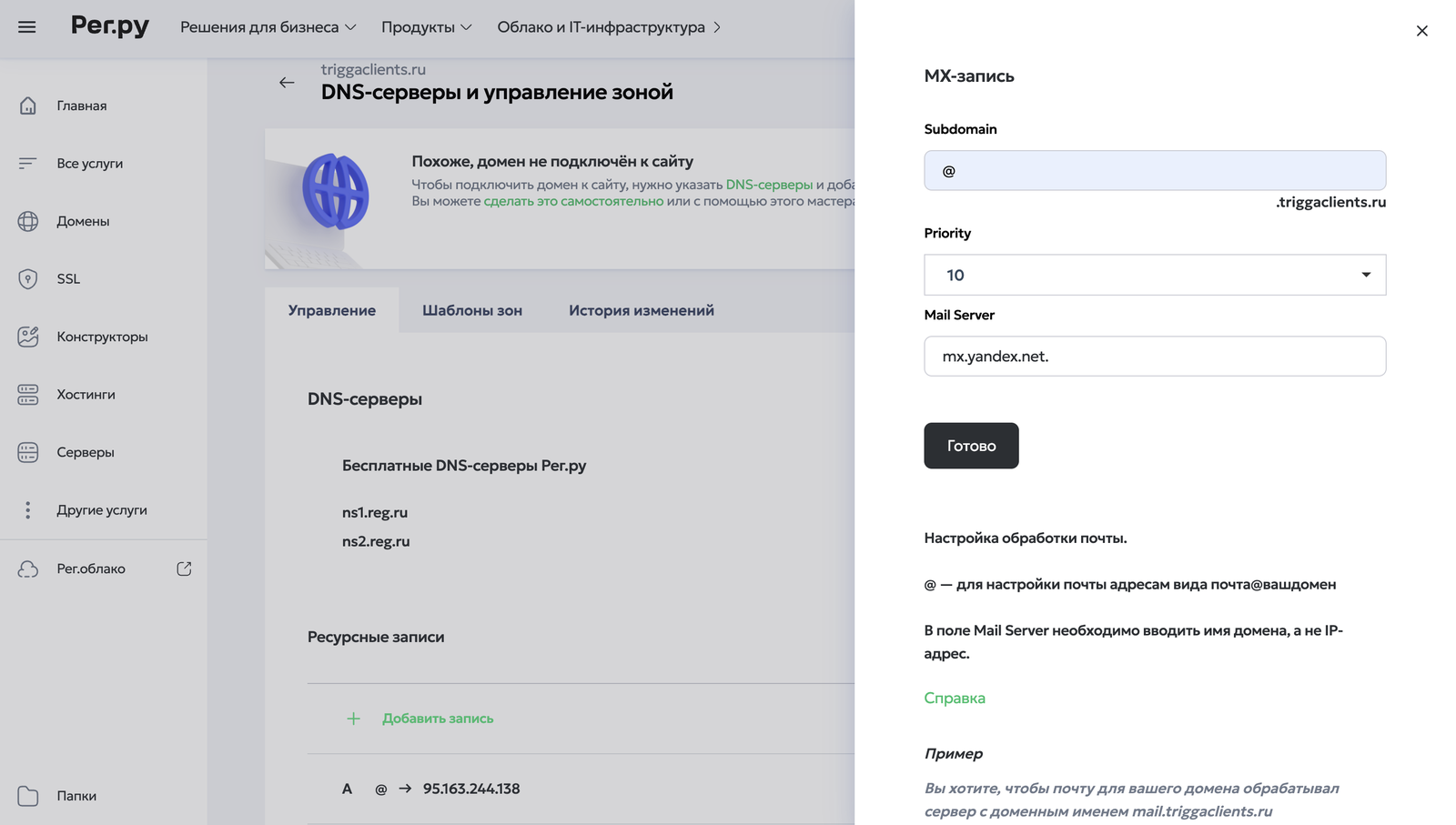
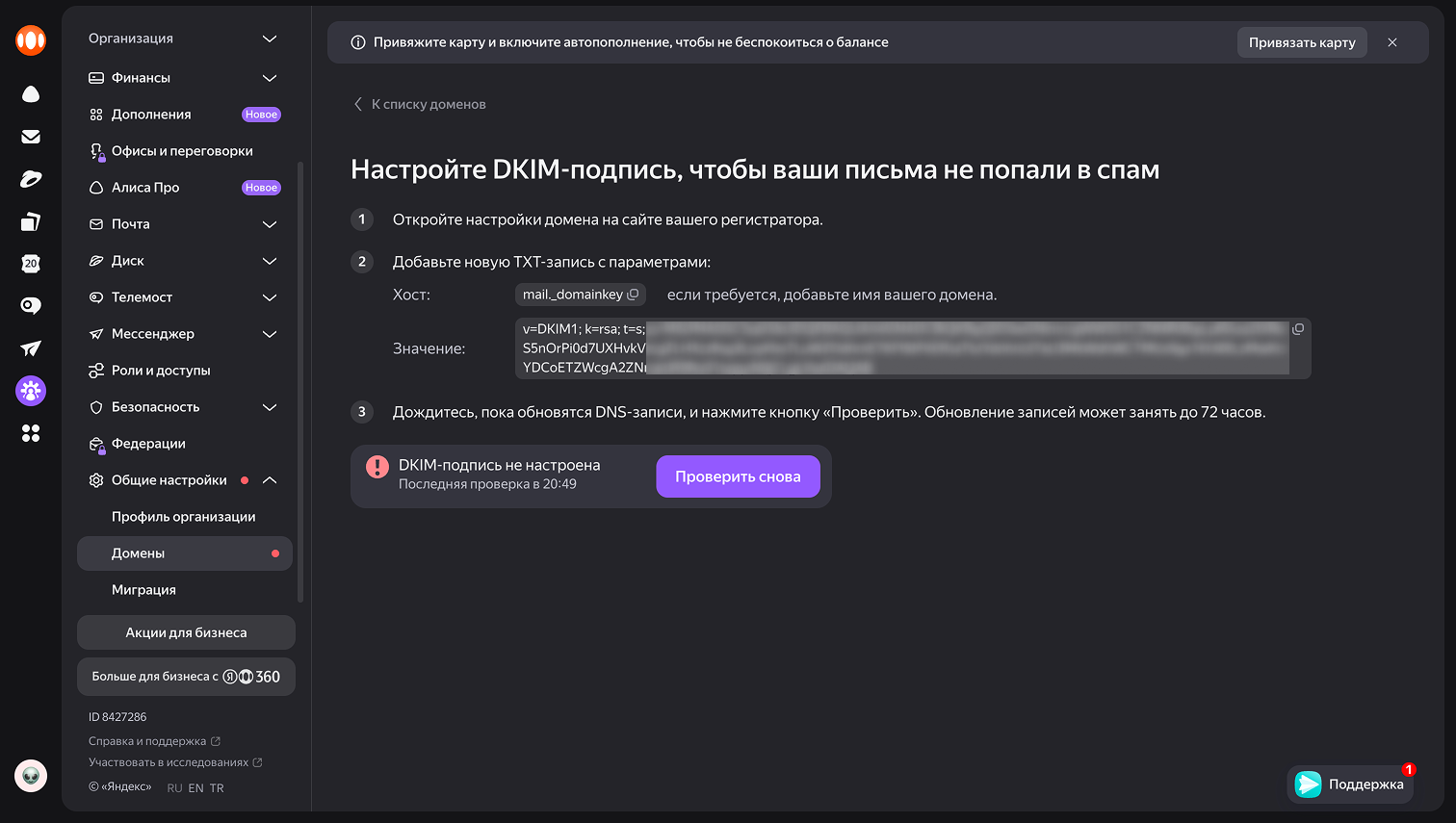
Возвращаемся в Я360, ждём 5-10 минут, нажимаем Проверить снова. После подтверждения возвращаемся к списку доменов, нажимаем Настроить DKIM.
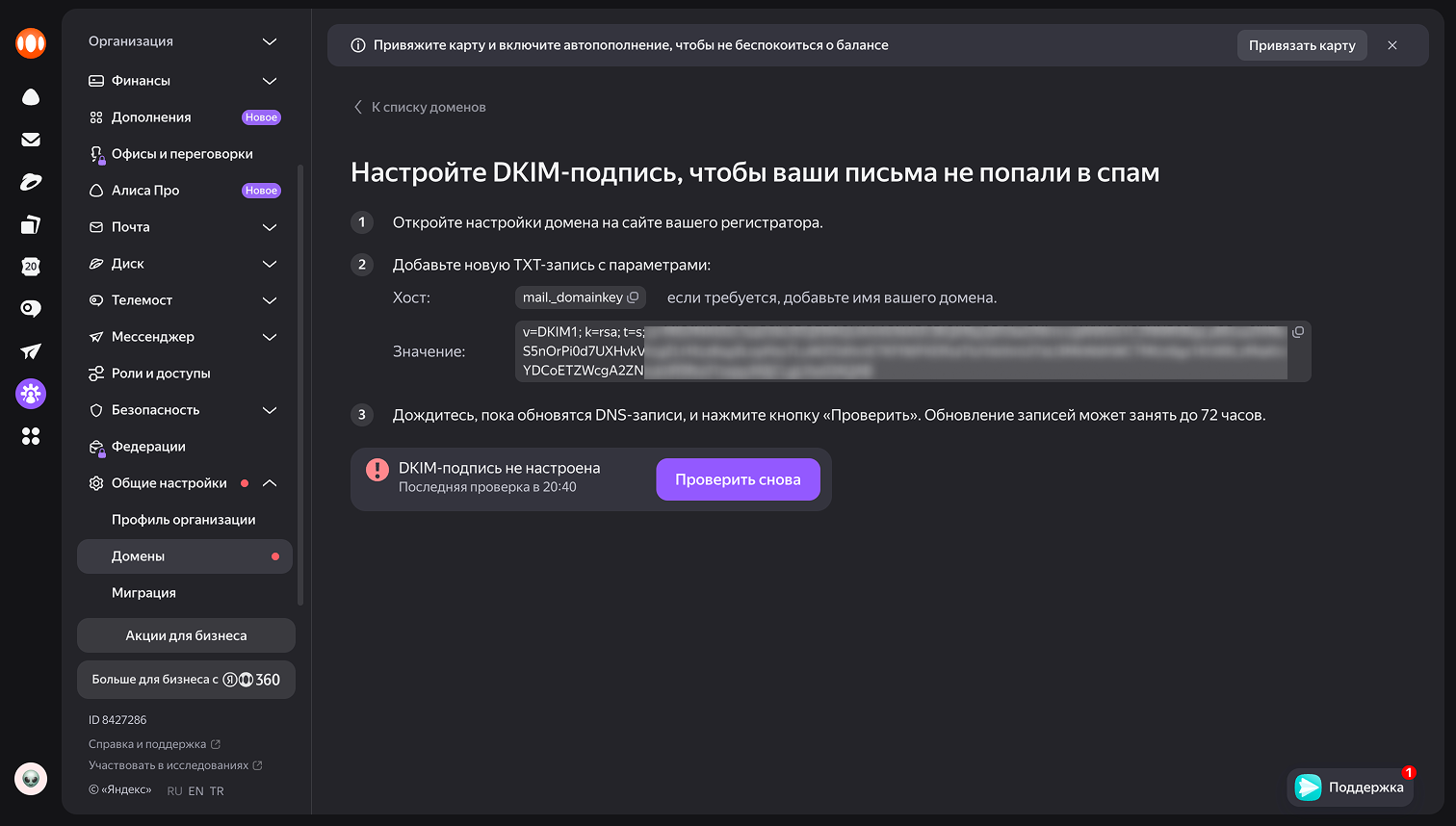
Копируем значение, возвращаемся в reg.ru, нажимаем Добавить запись, выбираем TXT. В поле Subdomain прописываем “mail._domainkey”, в поле Text вставляем скопированное из Я360 значение, нажимаем Готово:
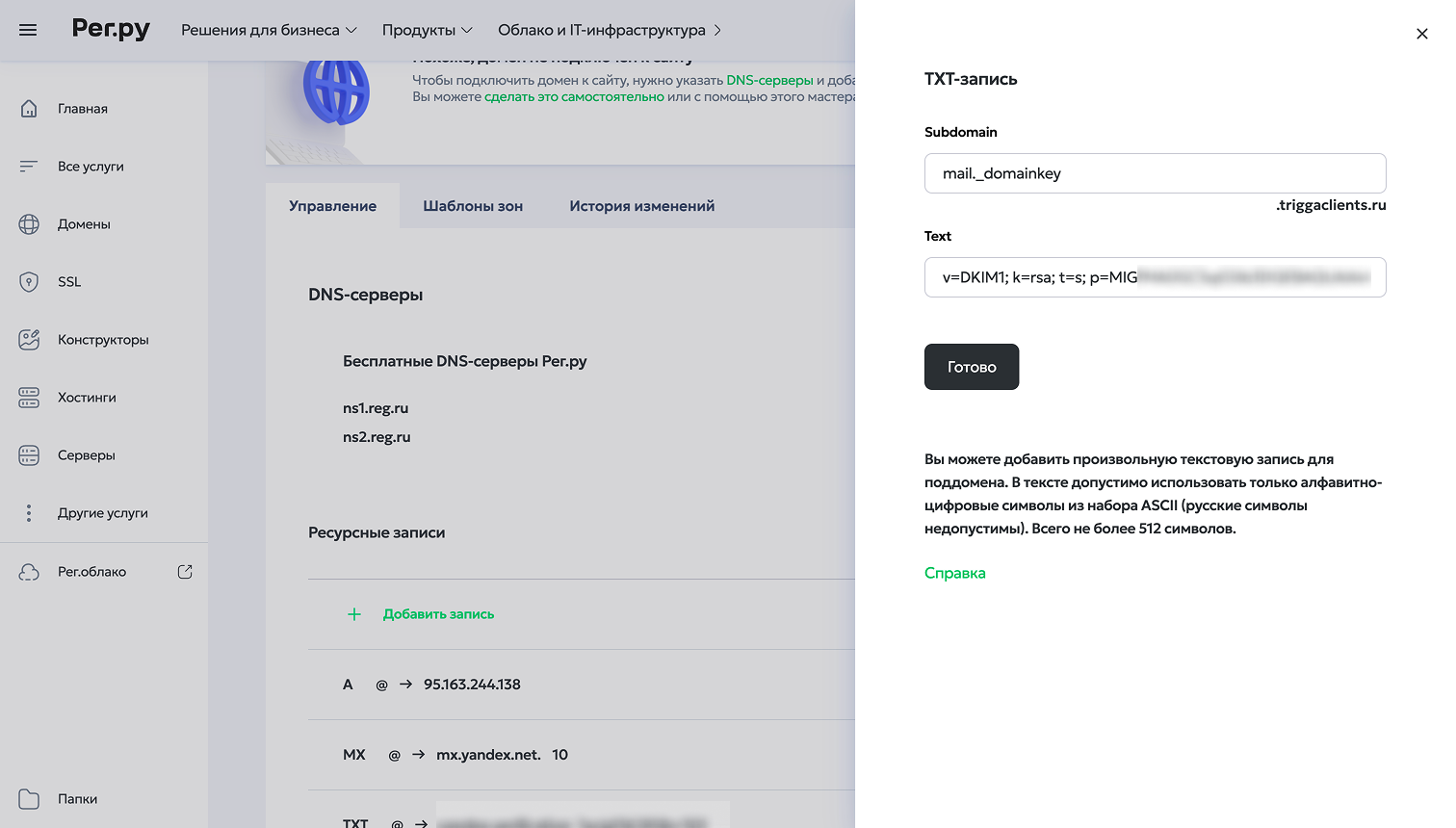
Ждём 5-10 минут, возвращаемся в Я360, нажимаем Проверить снова.
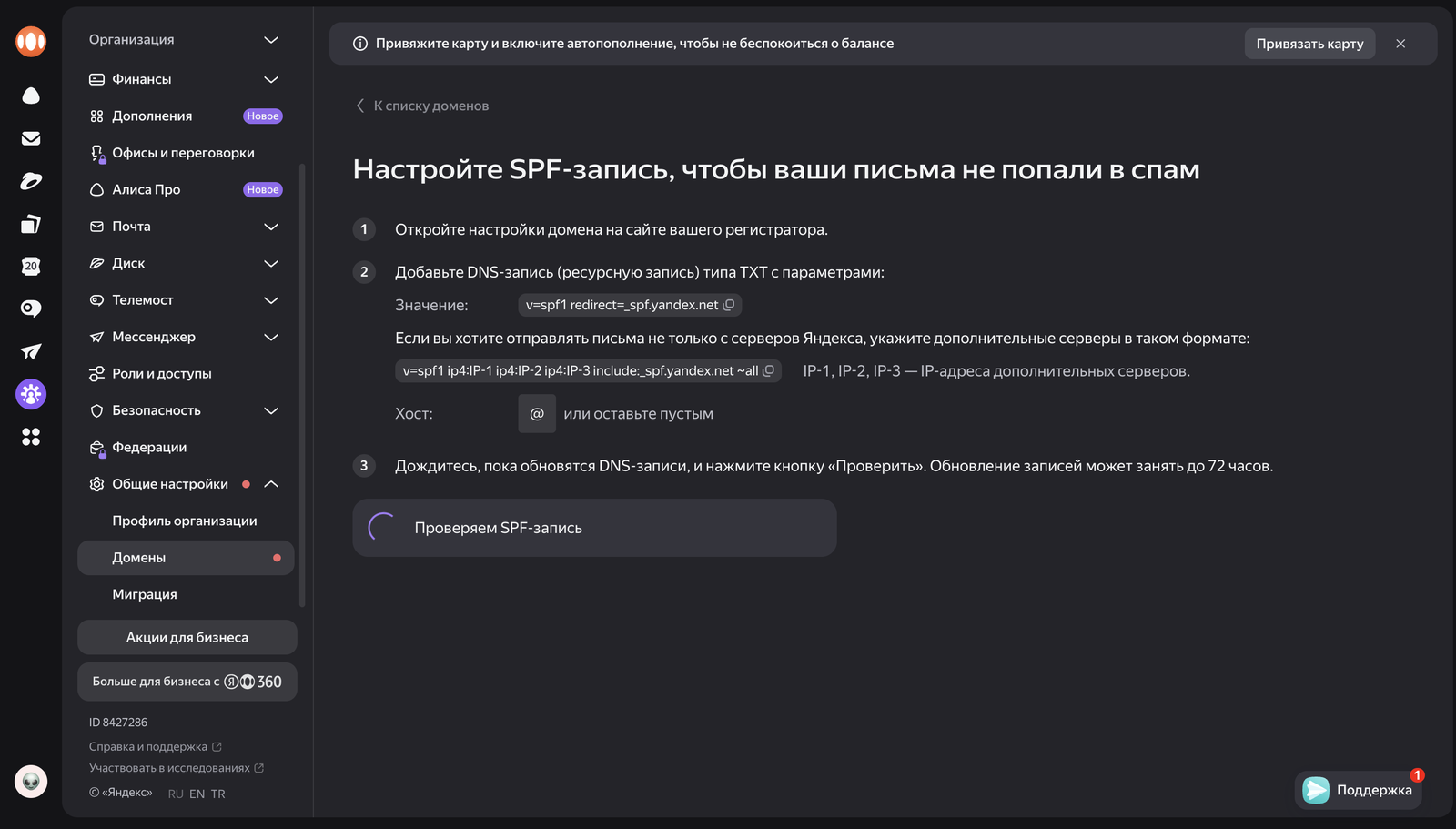
После подтверждения возвращаемся к списку доменов, нажимаем Настроить SPF, нажимаем Добавить запись, выбираем TXT. В поле Subdomain прописываем “@”, в поле Text вставляем “v=spf1 redirect=_spf.yandex.net“, нажимаем Готово:
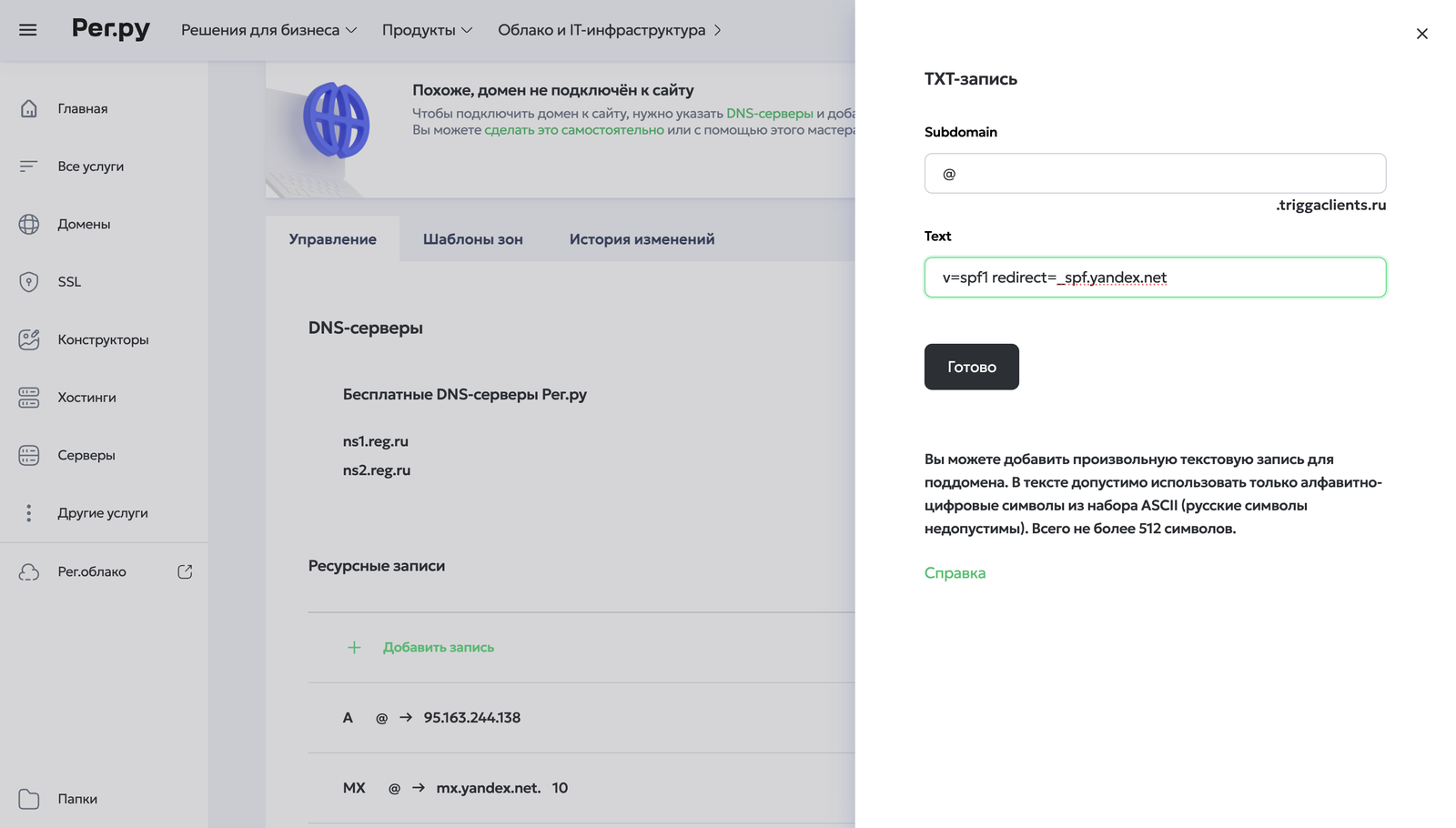
Возвращаемся в Я360, ждём 5-10 минут, нажимаем Проверить снова.
Теперь настроим DMARC запись — Яндекс не просит нас её создавать, но она очень важна для хорошей доставляемости, поэтому переходим обратно в reg.ru, нажимаем Добавить запись, выбираем TXT. В поле Subdomain прописываем “_dmarc”, в поле Text вставляем “v=DMARC1; p=none“, нажимаем Готово:
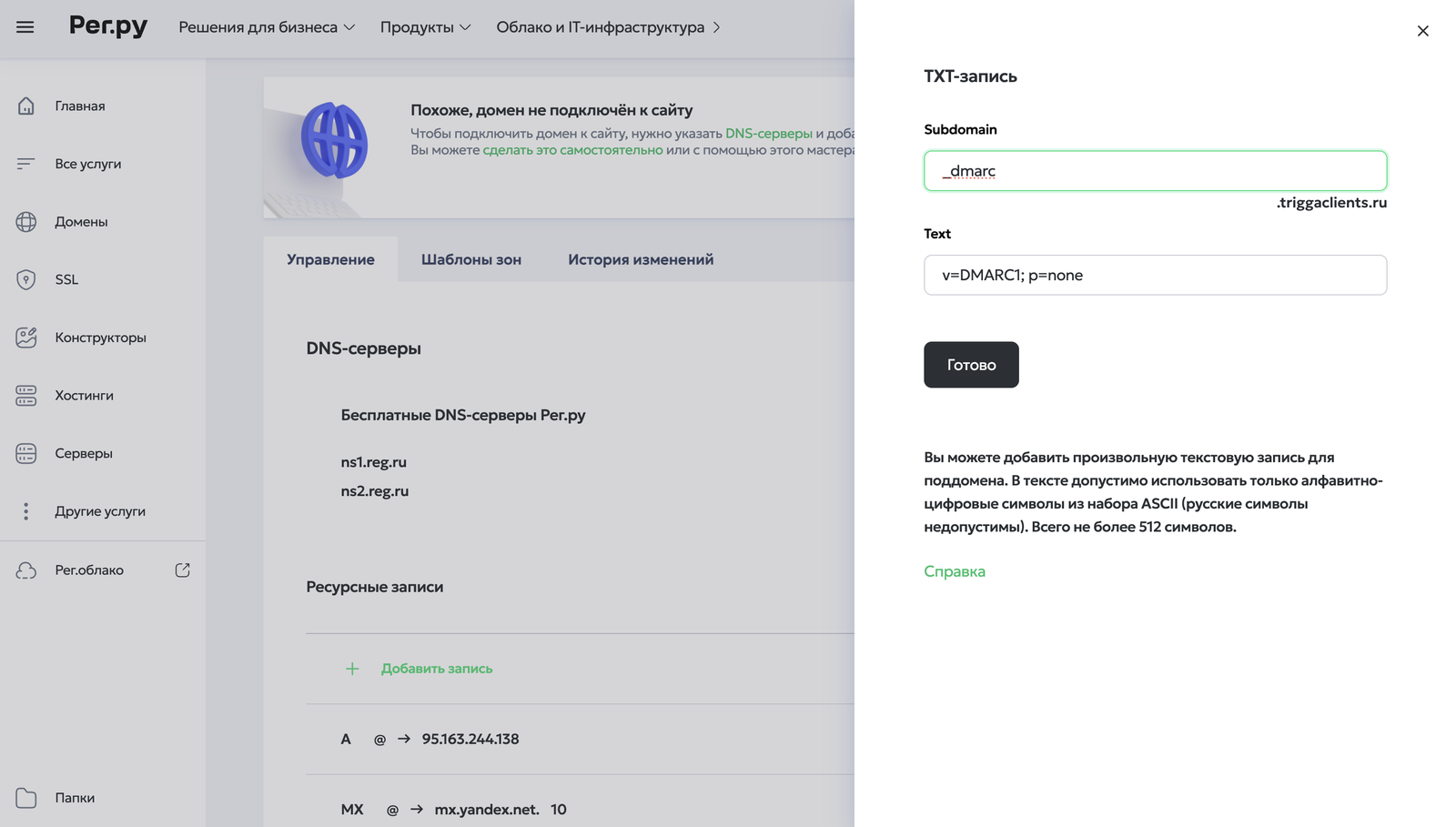
На этом всё — домен готов к аутричу.
Затем возвращаемся в Я360 на вкладку Домены и повторяем точно такую же последовательность действий совершаем для двух оставшихся доменов (от добавления домена в Я360 до настройки DMARC записи).
Шаг 5. Добавление сотрудников
Согласно инструкции выше выберем контактное лицо для аутрича: Дмитрий Иванов, директор по продажам в Trigga, с такими алиасами:
- d.ivanov
- ivanov.d
- dmitriy.ivanov
- dmitriy.
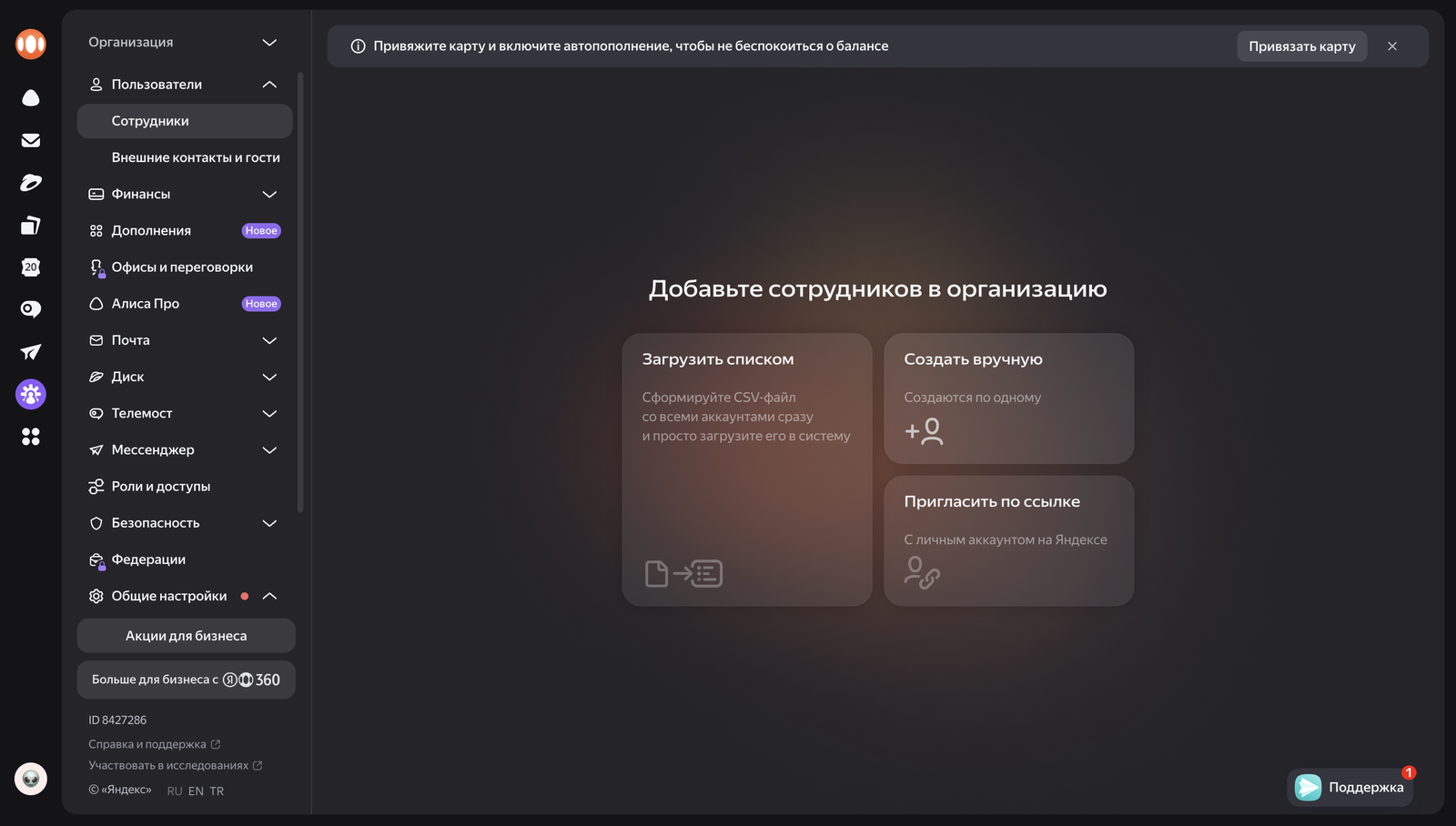
В Я360 переходим на вкладку Сотрудники, нажимаем Создать вручную
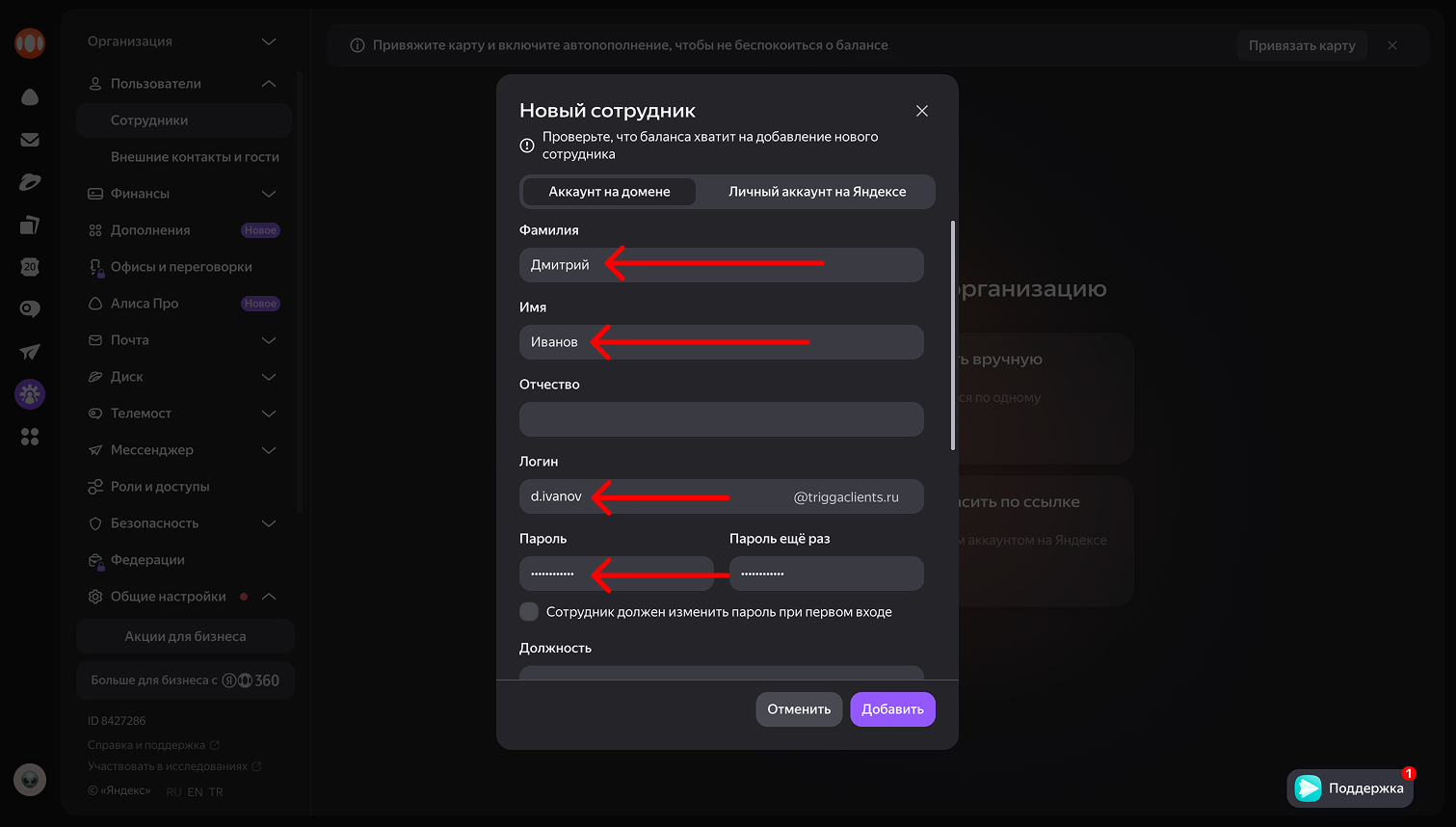
Вводим фамилию, имя, логин и пароль (рекомендуем сразу сформировать единый пароль для всех сотрудников — так будет удобнее далее, когда мы будем подключать ящики к Trigga). Обязательно снимите чекбокс Сотрудник должен изменить пароль при первом входе. Остальные поля оставляем нетронутыми, нажимаем Добавить.
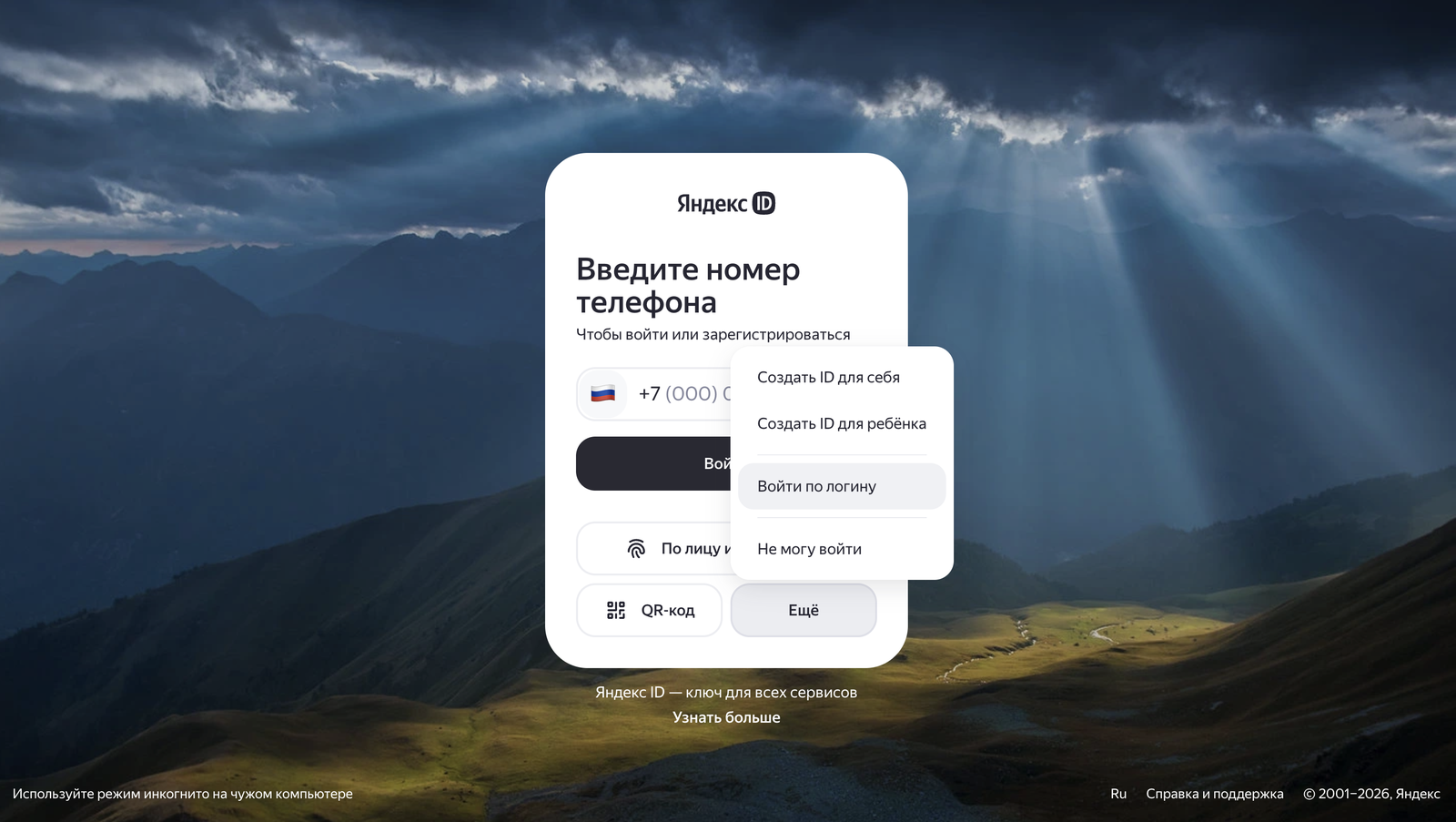
Теперь необходимо настроить почтовый ящик, который автоматически появился вместе с добавлением сотрудника — переходим на https://id.yandex.ru/, добавляем новый аккаунт, выбираем Вход по логину.
В этот ящик можно войти с помощью любого из подключенных доменов — для Яндекса почтовый адрес сотрудника един независимо от домена (d.ivanov@triggaclient.ru или d.ivanov@triggatech.ru). А вот для другого пользователя: получателей ваших писем, Trigga и других систем — эти ящики совершенно разные.
Именно по этой причине сотрудники и домены перемножаются в Я360, что позволяет сэкономить. Одновременно с этим, как уже упоминалось, мы крайне не рекомендуем добавлять более 3-4 доменов в одну организацию — всему есть предел :)
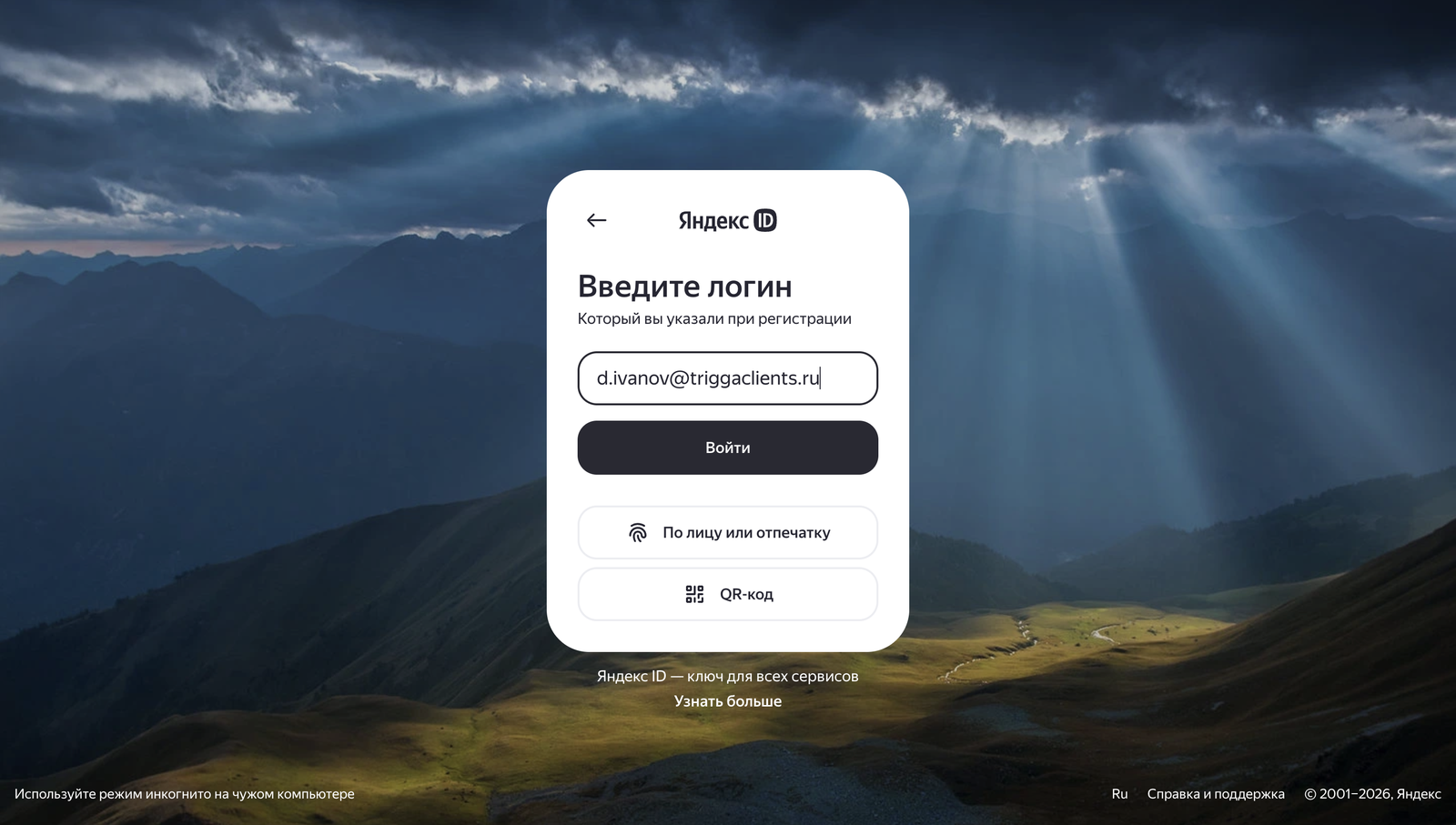
Вводим логин и любой из доменов, нажимаем Войти:
Вводим установленный пароль сотрудника, нажимаем Далее:
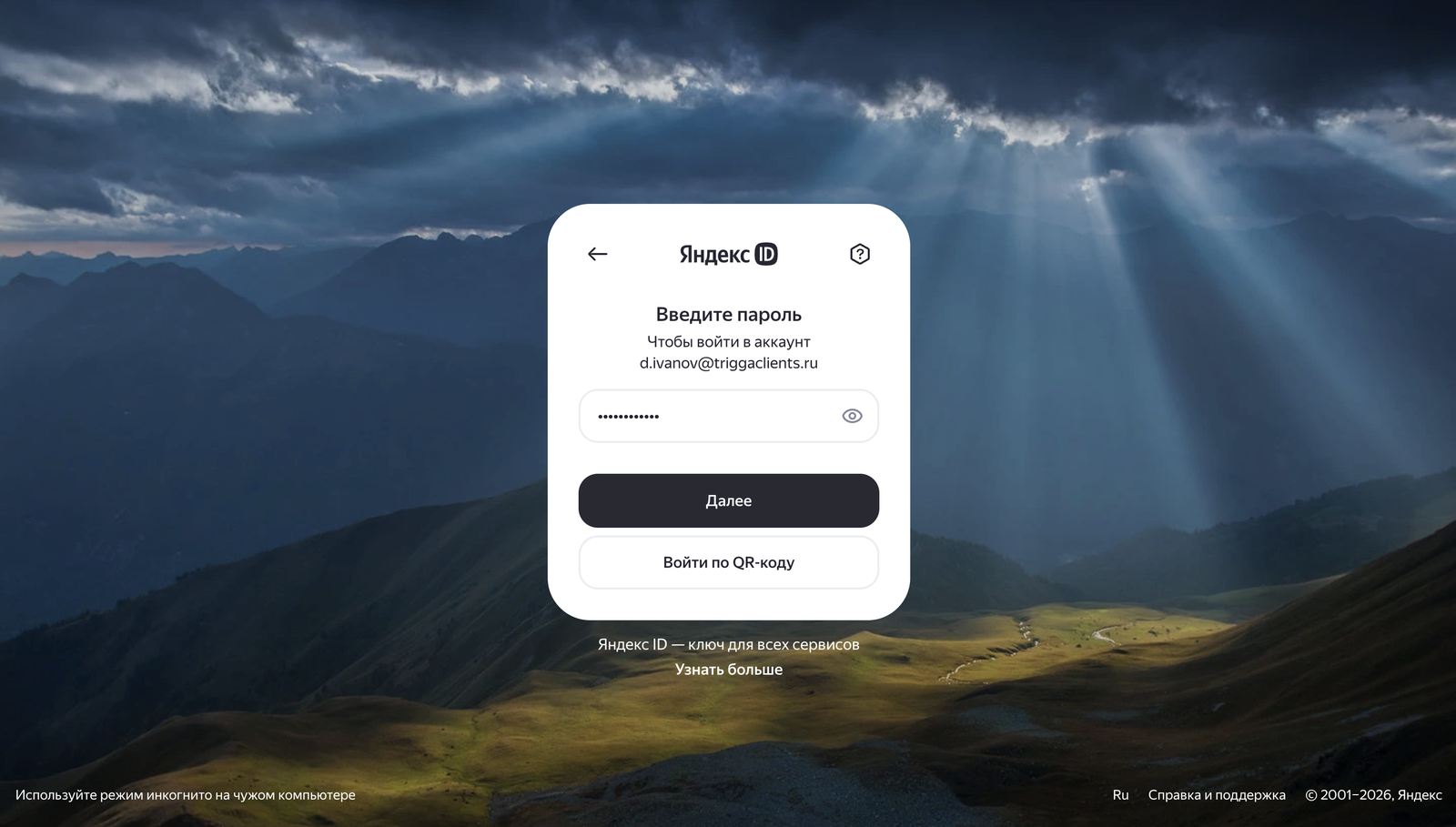
Подтверждаем всё, что попросит Яндекс, и переходим по этой ссылке: https://mail.yandex.ru/#/setup/client. Проставляем чекбокс Портальный пароль и нажимаем Сохранить.
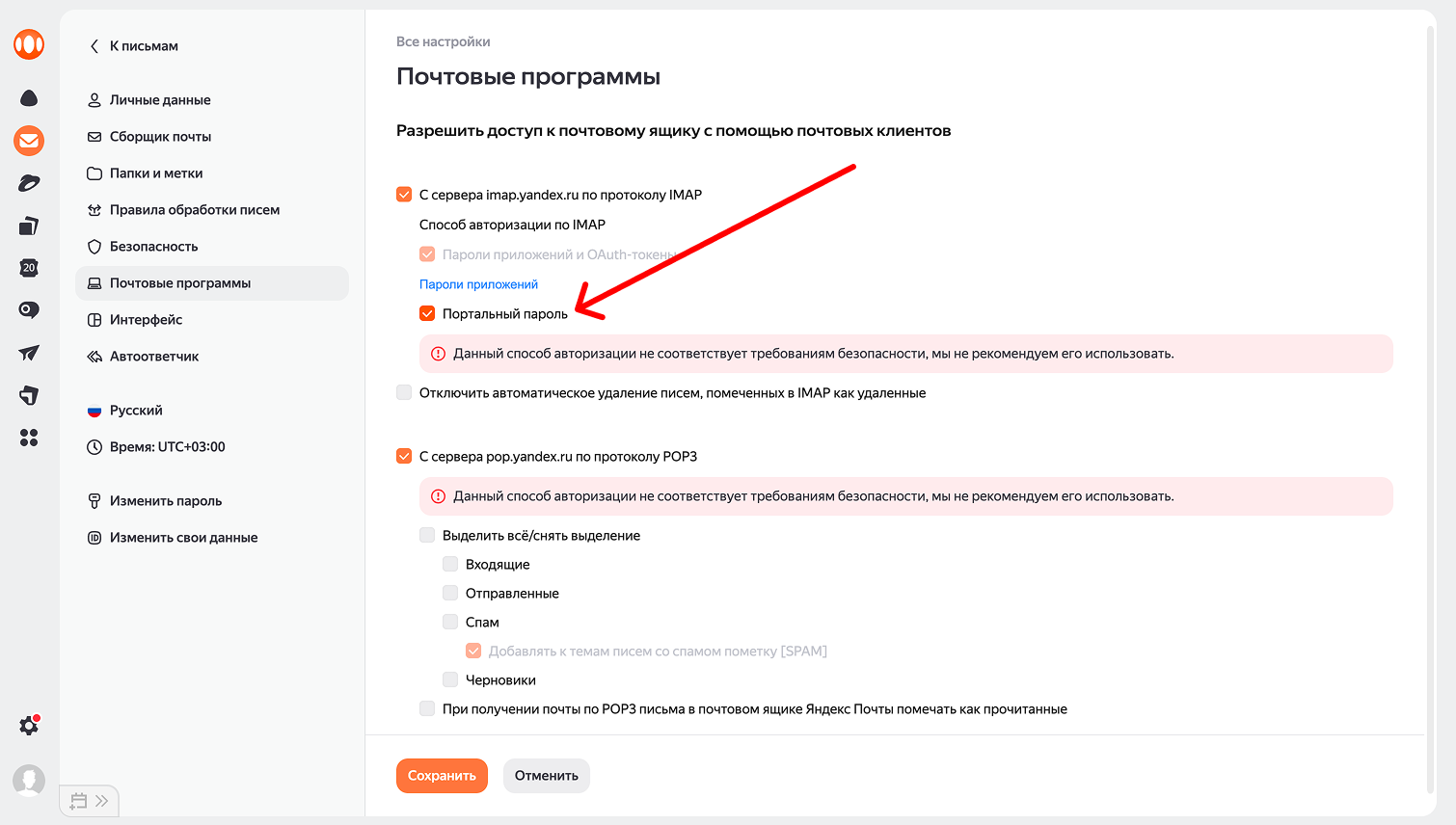
Мы закончили создание сотрудника и одновременно с этим трех его ящиков (по числу доменов в организации).
Вернёмся к организации в Я360. Для этого выйдем из ящика нашего сотрудника, заново войдём в ящик администратора и вернёмся в панель управления Яндекс 360.
Затем, аналогичным образом добавим ещё троих сотрудников. Закончив добавление, мы будем иметь 12 почтовых ящиков.
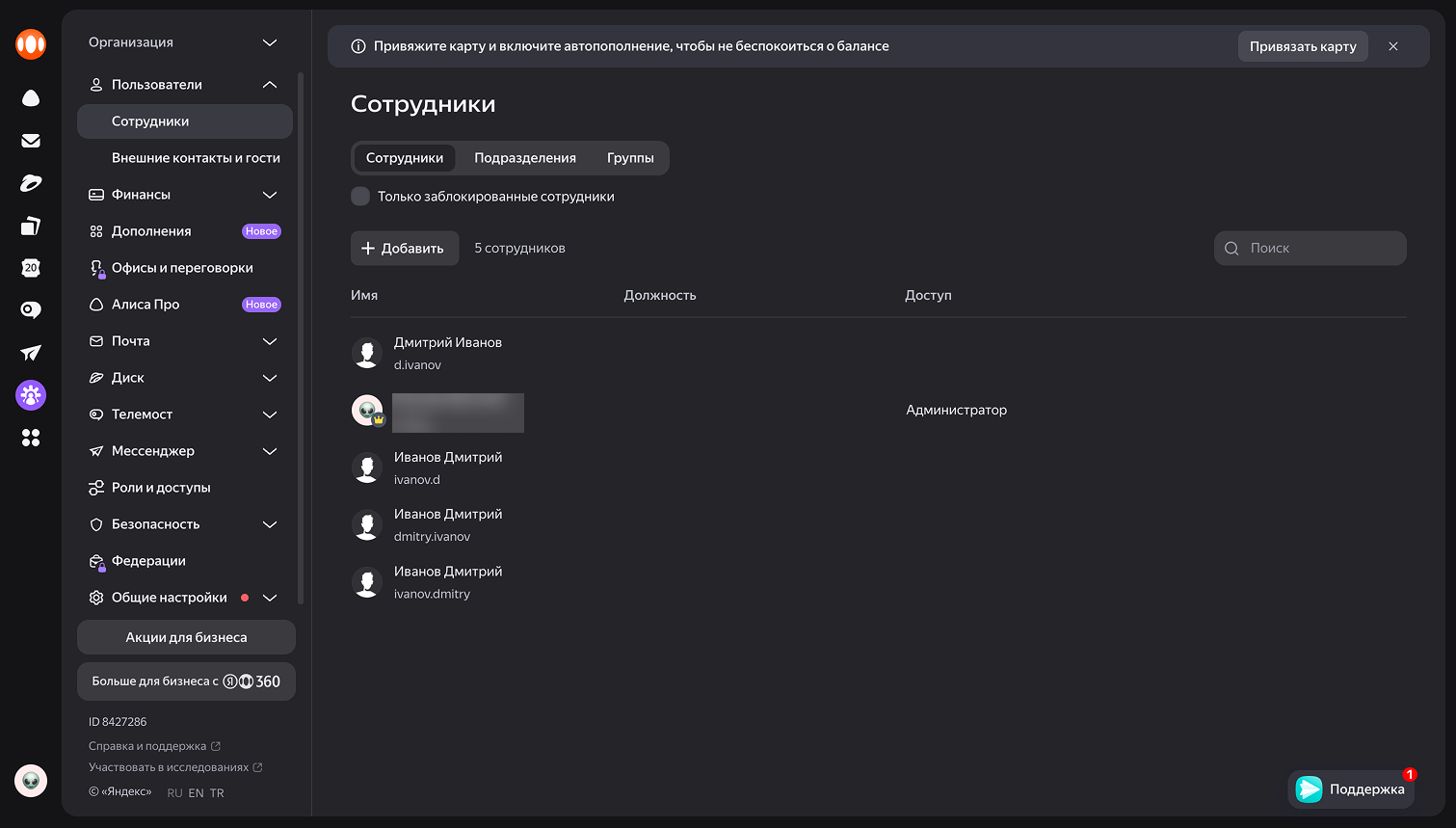
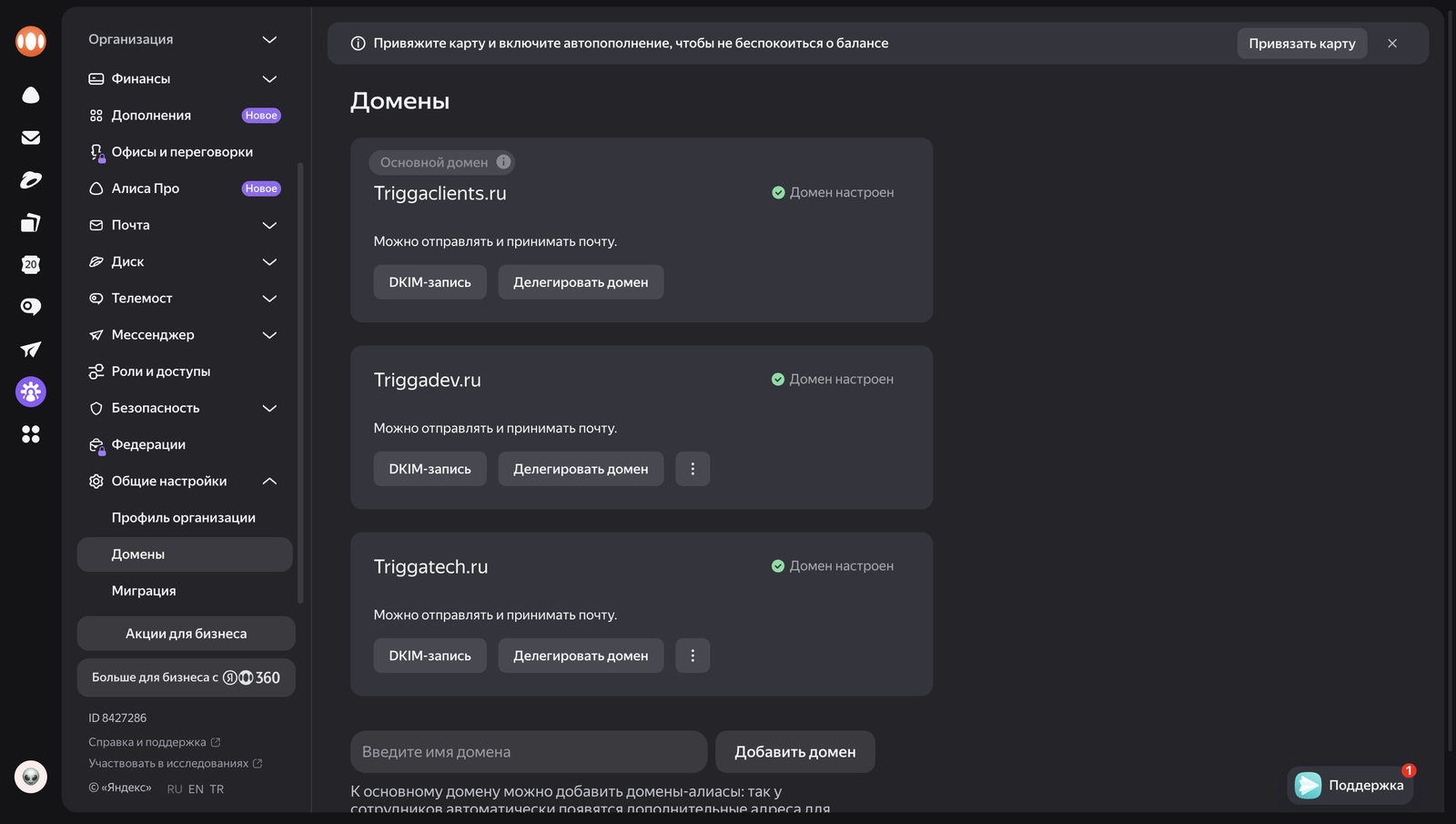
Шаг 6. Добавление ящиков в Trigga
Чтобы подключить ящики в наш сервис, нужно заполнить файл с данными ящиков и импортировать в Trigga, для этого мы подготовили шаблонный .csv файл:
Шаблон файла для загрузки ящиков в Trigga.csv
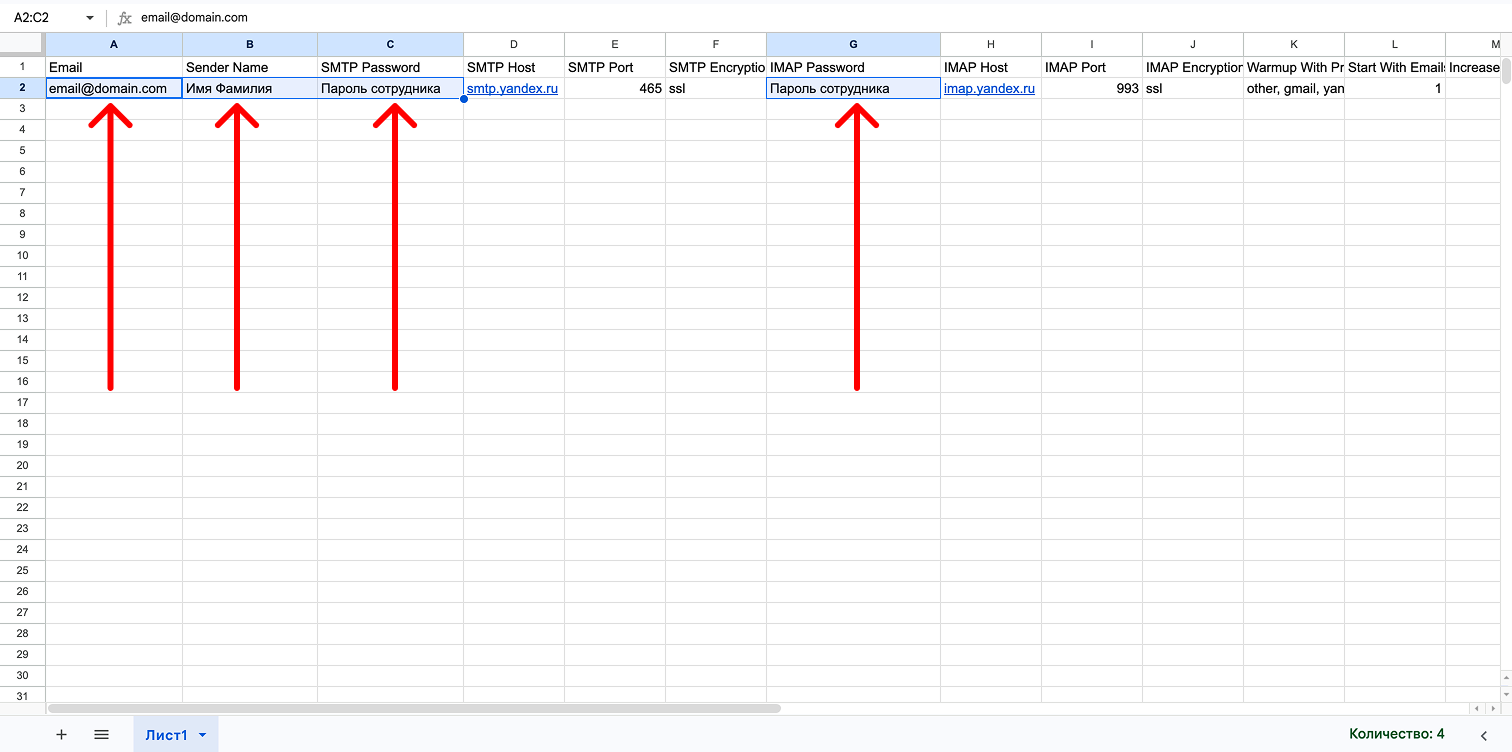
Скачайте шаблон и заполните его по инструкции:
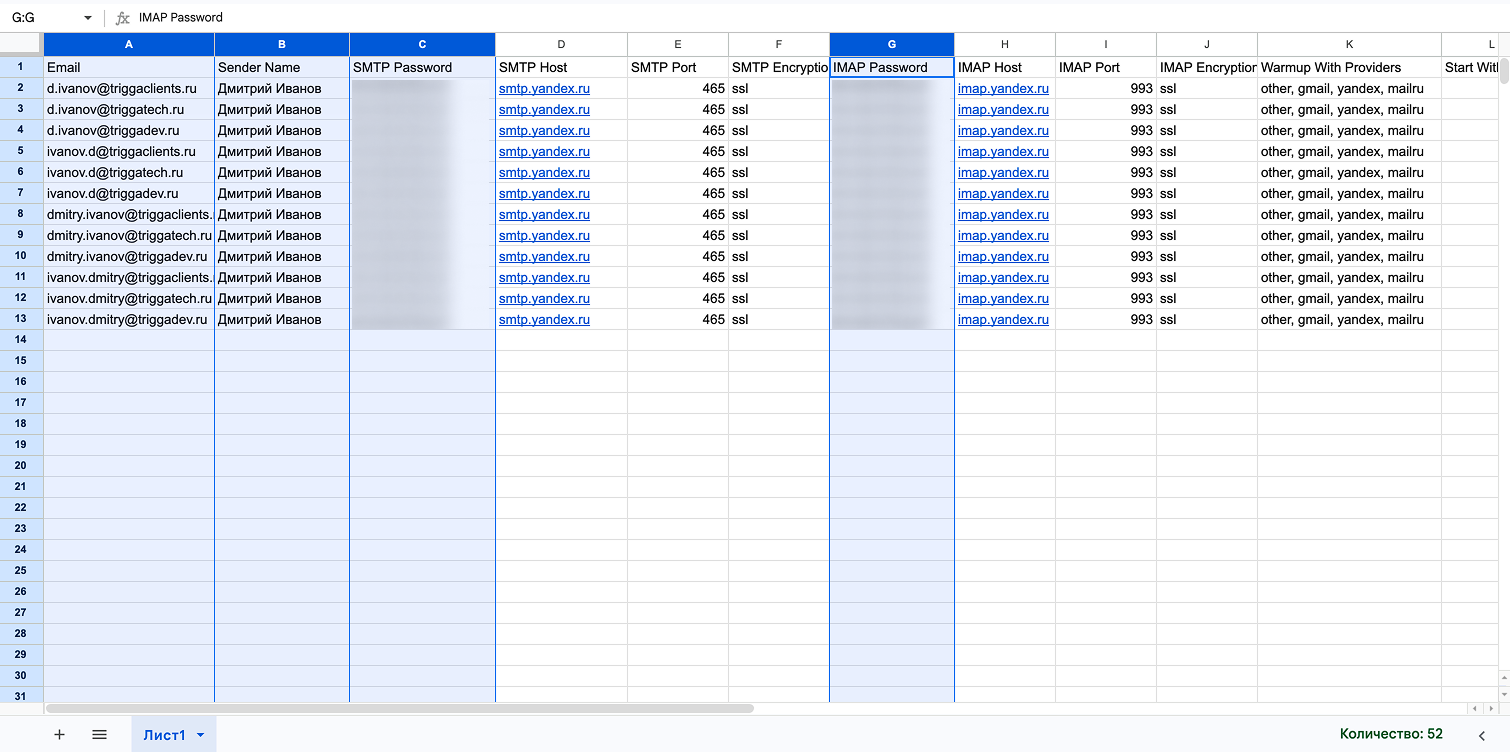
- В колонке Email вставляем созданные почтовые ящики, комбинируя каждый алиас сотрудников с каждым доменом;
- В колонке Sender Name прописываем «Дмитрий Иванов» — это имя будет отображаться у получателей, когда они увидят наше письмо;
- В колонках SMTP Password и IMAP Password указываем пароли сотрудников — в нашем случае для каждой строки будет одинаковый пароль, так как для всех сотрудников мы устанавливали один и тот же;
- Остальные параметры менять не требуется — это стандартные настройки подключения и прогрева в нашем сервисе.
В итоге табличка будет выглядеть так:
Сохраняем её в .csv формате и кодировке UTF-8, заходим в Trigga в раздел Почты, нажимаем Добавить ящик → IMAP/SMTP → Импорт через csv. Загружаем наш файл с ящиками и нажимаем Импортировать:
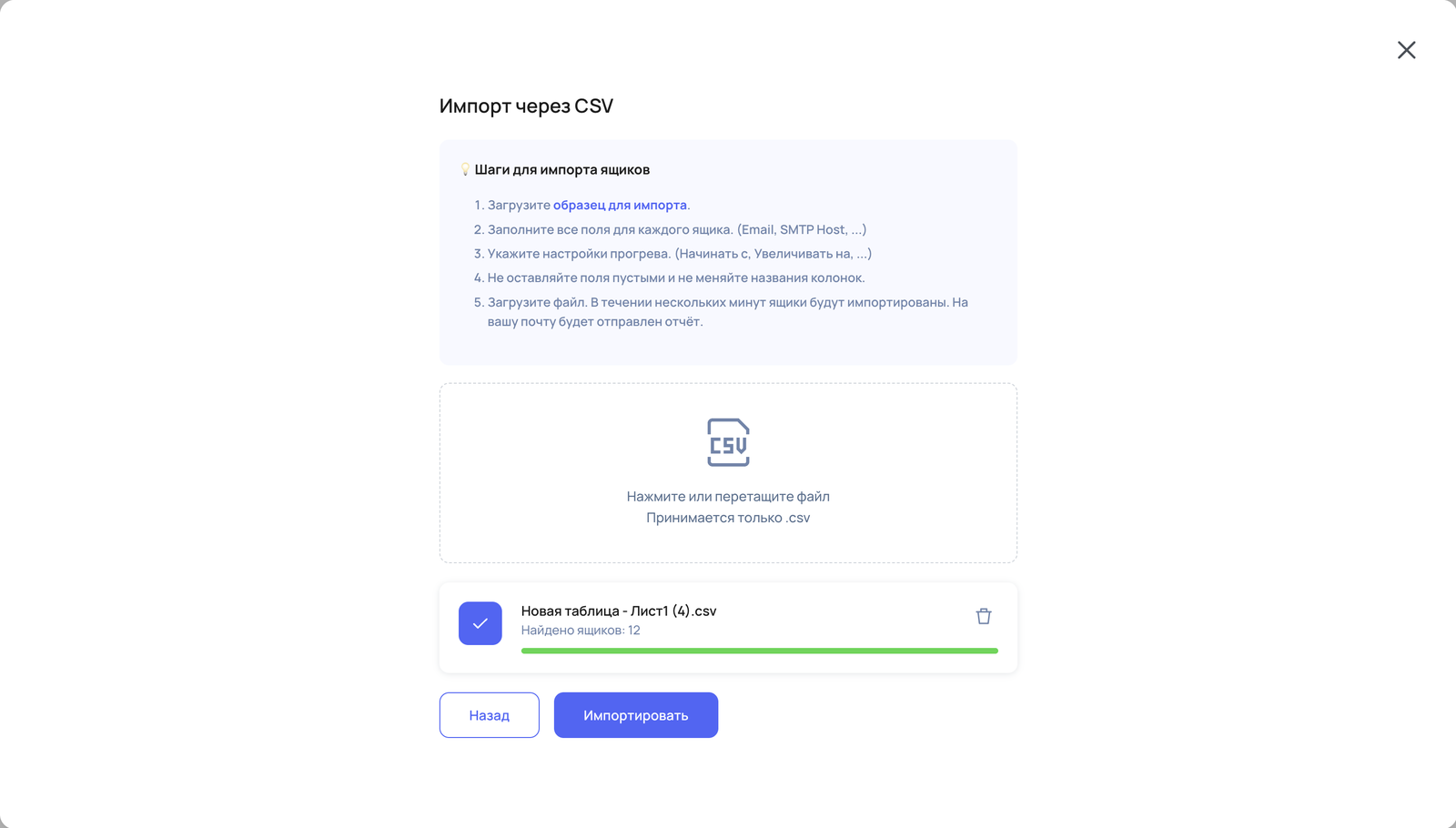
В течение 10-30 секунд Trigga проверит все ящики и подключит их на ваш аккаунт. Обратите внимание — в тарифе Старт доступно к подключению 10 ящиков.
Выделите все ящики и нажмите Запустить прогрев:
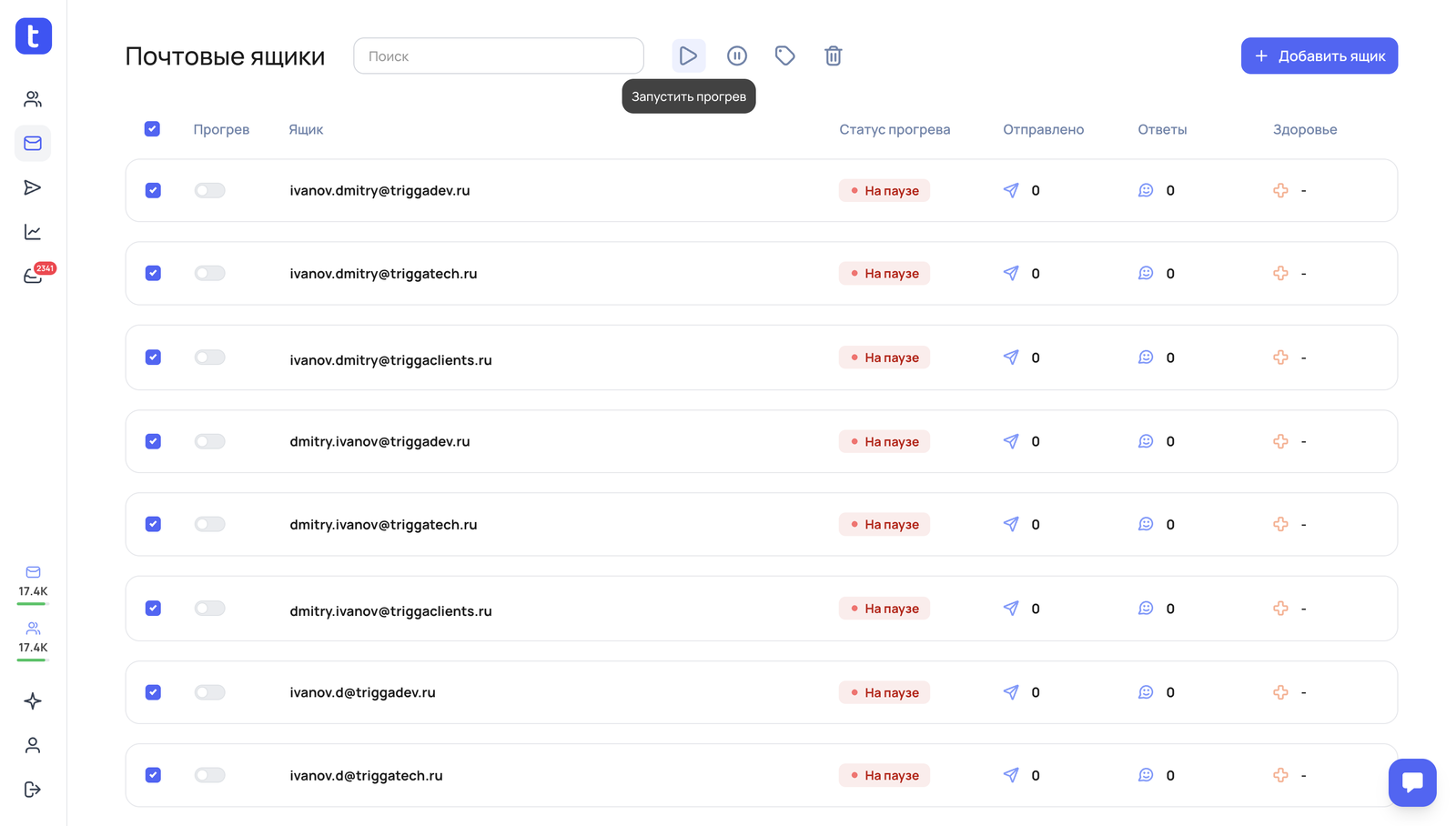
Прогревать ящики нужно в течение 14 дней, чтобы повысить их репутацию и подготовить к аутричу. Подробнее о прогреве можно почитать тут.
На этом создание почтовой инфраструктуры для аутрича завершено :)
- 22 октября 2026
- 9 минут
- Поделиться
- Как выбрать почту и что важно знать
- Как отправлять письма
- Начнём создание ящиков на Яндекс 360
- Шаг 1. Покупка доменов
- Шаг 2. Выбираем провайдера для почтовой инфраструктуры
- Шаг 3. Создание первой организации
- Шаг 4. Подключение и настройка доменов
- Шаг 5. Добавление сотрудников
- Шаг 6. Добавление ящиков в Trigga